
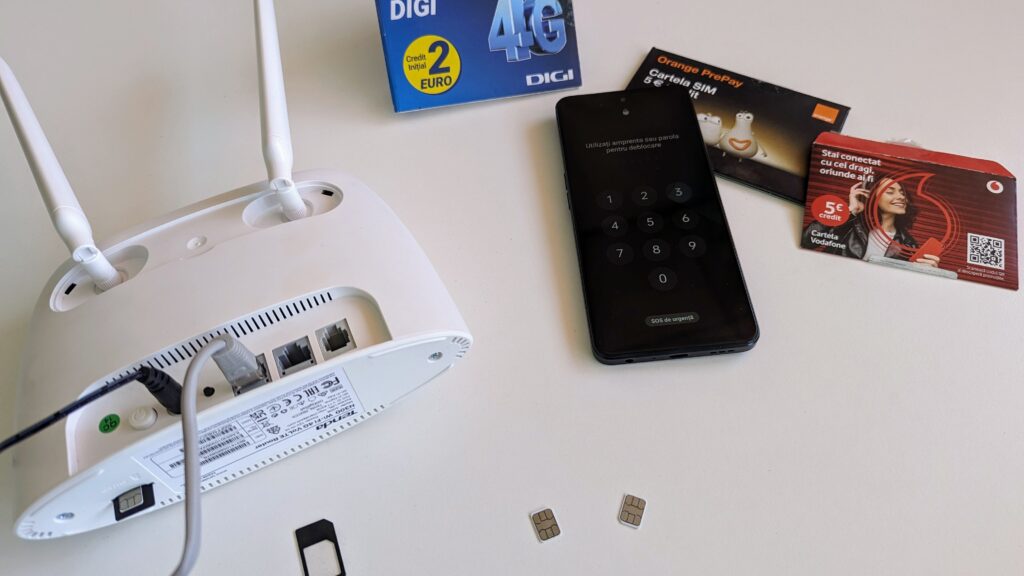
Foto: Boltasu / Wikimedia Commons — CC BY-SA 4.0. Fotografia original, sem alterações.
Você deixa o celular na mesa, volta meia hora depois e, ao desbloquear, chegam de uma vez vinte mensagens do WhatsApp. Enquanto a tela estava apagada, parecia que o aparelho estava sem internet. Mas será que o Wi-Fi realmente caiu ou o sistema apenas limitou a atividade dos aplicativos? Quando o celular perde o Wi-Fi ao bloquear a tela, a causa pode estar no gerenciamento de bateria, na troca automática de redes ou em uma falha de conexão. Alguns testes simples ajudam a identificar o comportamento sem comprometer desnecessariamente a autonomia.
Nem sempre o Wi-Fi caiu de verdade
Existem dois problemas diferentes. No primeiro, o Wi-Fi realmente desconecta: ao desbloquear, o ícone desaparece, o aparelho utiliza dados móveis ou demora para reconectar. No segundo, o Wi-Fi continua conectado, mas aplicativos deixam de sincronizar. No Android, o mecanismo Doze pode adiar atividades em segundo plano, inclusive acessos à rede. Desde o Android 7, uma versão mais leve pode atuar quando a tela está desligada. O sistema abre períodos de manutenção, mas notificações de alta prioridade podem continuar chegando. Por isso, atrasos frequentes não devem ser atribuídos automaticamente ao Doze. Fabricantes também aplicam recursos próprios de economia de bateria.
O teste do carregador
Conecte o celular à rede Wi-Fi de casa, coloque-o no carregador e bloqueie a tela. Peça a alguém que envie uma mensagem depois de aproximadamente 15 minutos e observe quando ela chega. Repita o teste fora do carregador, mantendo as demais condições semelhantes. O Doze clássico depende, entre outras condições, de o aparelho não estar carregando. Se as notificações chegam no carregador e atrasam fora dele, existe um indício de influência do gerenciamento de energia, mas não uma prova definitiva: outros recursos também podem interferir e um teste curto não reproduz todas as condições de repouso.
Desative os dados móveis apenas durante o teste
Desative temporariamente os dados móveis e mantenha o Wi-Fi ligado. Bloqueie a tela e observe o comportamento ao desbloquear. Se o ícone Wi-Fi desaparece ou o aparelho precisa reconectar, existe sinal de desconexão real. Se a rede permanece conectada, mas as mensagens só aparecem ao abrir o aplicativo, investigue as restrições de atividade em segundo plano.
Samsung Galaxy: verifique o Wi-Fi inteligente
Nos aparelhos Samsung Galaxy, alguns recursos podem interferir na escolha da rede. Em versões da One UI que oferecem essas opções, procure Configurações > Conexões > Wi-Fi > Wi-Fi inteligente. Você pode encontrar Alternar para dados móveis, Ativar/desativar Wi-Fi automaticamente e Modo de economia de energia do Wi-Fi. A primeira função pode usar a rede celular quando o Wi-Fi apresenta desempenho ruim; a segunda gerencia a ativação conforme redes e locais reconhecidos; a terceira busca reduzir o consumo em alguns modelos. Essas funções não são necessariamente defeituosas. Altere uma configuração por vez e repita o teste. Os nomes variam conforme a versão.
Confira os aplicativos em suspensão
Se apenas um aplicativo atrasa as notificações, procure Configurações > Bateria > Limites de uso em segundo plano ou o menu equivalente. Verifique se ele aparece em suspensão ou suspensão profunda. Se estiver, remova-o temporariamente e teste novamente. Isso pode melhorar as notificações, mas não garante entrega imediata em todas as circunstâncias.
Xiaomi, Redmi e Poco: troca de rede e economia por aplicativo
No HyperOS e na antiga MIUI, procure recursos relacionados a Aceleração de rede e Alternar entre redes. A Xiaomi recomenda verificar a troca automática de rede em situações de desconexões frequentes. Se a opção existir, faça um teste temporário com ela desativada. Confira também o proxy nos detalhes da rede: em conexões domésticas que não utilizam proxy, normalmente deve estar em Nenhum. Não altere essa configuração em redes corporativas ou escolares sem orientação.
Libere somente os aplicativos necessários
Se o problema envolve notificações atrasadas, abra as configurações do aplicativo e procure Economia de bateria. Em algumas versões existe a opção Sem restrições. Teste-a somente no aplicativo afetado. Permitir atividade em segundo plano pode aumentar o consumo de bateria; liberar todos indiscriminadamente não é recomendado.
Motorola e outros Android: confira o uso da bateria
Em aparelhos com Android próximo da configuração padrão, procure Configurações > Aplicativos > Nome do aplicativo > Uso de bateria do app. As opções podem incluir Otimizado, Restrito e Sem restrições. Se um aplicativo importante estiver excessivamente restrito, experimente permitir sua atividade em segundo plano. Verifique também se a economia de bateria do sistema está ativada: desative-a temporariamente para comparar o comportamento, sem assumir que ela deva permanecer desligada.
E no iPhone?
Bloquear a tela do iPhone não deveria provocar, por si só, uma perda permanente da conexão Wi-Fi. Entretanto, o Modo Pouca Energia reduz determinadas atividades em segundo plano e pode afetar sincronizações. Verifique-o em Ajustes > Bateria; em algumas versões do iOS ele aparece dentro de Modo de Energia. Confira também as permissões de notificações. A opção Atualização em 2º Plano, em Ajustes > Geral, controla algumas atividades, mas não é uma chave geral para receber notificações. Se o iPhone realmente desconecta, teste outra rede.
Quando o problema está no roteador
Se o Wi-Fi desaparece mesmo quando o celular está carregando, amplie a investigação. O roteador pode apresentar instabilidade, incompatibilidade ou dificuldades de comunicação. Redes com repetidores ou vários pontos de acesso também podem ter falhas de transição entre equipamentos. Compare o comportamento em outra rede Wi-Fi confiável e teste outro dispositivo na rede doméstica.
| Resultado do teste | Próxima investigação |
|---|---|
| Falha somente na rede de casa | Roteador, cobertura e configurações da rede |
| Falha em várias redes | Sistema, aplicativos e configurações do aparelho |
| Outros dispositivos também desconectam | Roteador ou conexão da operadora |
| Apenas um aplicativo falha | Restrições e notificações do aplicativo |
Se a falha ocorre somente em casa, verifique a existência de atualização oficial de firmware para o roteador. Siga as instruções do fabricante e não interrompa a energia durante a atualização. Se o aparelho mostrar Conectado, sem internet mesmo desbloqueado, consulte nosso guia sobre Wi-Fi conectado sem internet no celular.
O equilíbrio que funciona
Quando o celular perde o Wi-Fi ao bloquear a tela, a solução não é desativar todos os recursos de economia de energia. Descubra primeiro se houve uma desconexão real, troca automática de rede ou restrição de atividade em segundo plano. Compare o comportamento com e sem carregador, teste outra rede e ajuste somente as funções relacionadas ao sintoma. Assim, é possível melhorar a estabilidade e as notificações sem sacrificar desnecessariamente a bateria.