
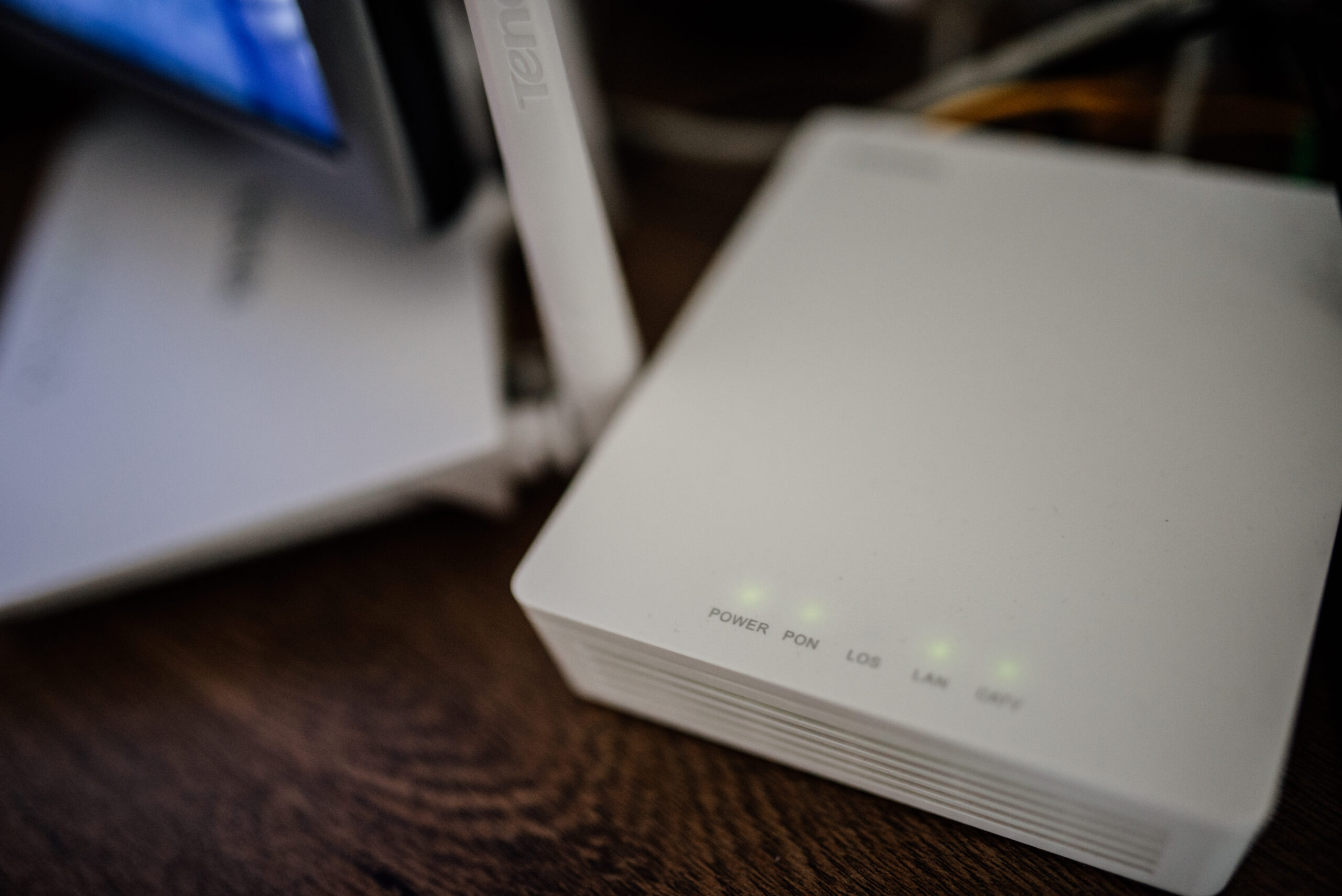
Foto: Nenad Stojković (Shixart1985) / Wikimedia Commons — CC BY 2.0. Fotografia original, sem alterações. Fonte e licença.
Atualizado em novembro de 2026
Como tirar intrusos do Wi-Fi pelo celular é uma dúvida comum quando aparecem dispositivos desconhecidos na rede doméstica. Antes de bloquear qualquer aparelho, é importante consultar a lista de conexões no roteador e verificar quais equipamentos realmente pertencem à sua casa. O caminho mais confiável é consultar a lista de dispositivos no painel do roteador, identificar quais aparelhos pertencem à sua casa e, se houver acesso não autorizado, trocar a senha da rede. Os nomes dos menus mudam entre fabricantes e operadoras, mas o procedimento geral é semelhante.
Um aparelho desconhecido na lista não prova, sozinho, que existe um intruso. Televisores, lâmpadas, impressoras e celulares com endereço MAC privado podem aparecer com nomes genéricos. Antes de bloquear qualquer conexão, vale investigar.
Como saber se alguém está usando seu Wi-Fi sem permissão?
Internet lenta não é prova de invasão
Quedas de velocidade podem ocorrer por distância do roteador, interferência, muitos dispositivos em uso ou falhas da operadora. Uma suspeita mais concreta surge quando a lista de clientes conectados mostra um equipamento que você não consegue relacionar aos aparelhos da casa, mesmo depois de conferir todos eles.
Quais informações aparecem na lista de dispositivos?
O painel costuma mostrar nome do aparelho, endereço IP local, endereço MAC e estado da conexão. O IP identifica temporariamente o dispositivo dentro da rede; o MAC é um identificador da interface de rede, mas pode ser privado ou alterado. Nenhum desses campos, isoladamente, identifica com certeza uma pessoa.
| Informação | O que significa | Como interpretar |
|---|---|---|
| Nome do dispositivo | Nome informado pelo aparelho ao roteador | Pode aparecer como Unknown ou com um código do fabricante. |
| Endereço IP | Endereço local atribuído ao dispositivo | Pode mudar; não identifica uma pessoa. |
| Endereço MAC | Identificador da interface de rede | Pode ser privado ou alterado. |
| Status da conexão | Indica se o aparelho está conectado | Diferencie dispositivos ativos de registros antigos. |
| Última conexão | Horário registrado pelo roteador, quando disponível | Ajuda a investigar aparelhos que não estão mais conectados. |
Onde encontrar os dispositivos conectados ao Wi-Fi pelo celular?
No Android, localize o endereço do roteador
Conecte o celular à rede Wi-Fi que deseja verificar. Em muitos Androids, abra Configurações → Rede e internet → Internet ou Configurações → Conexões → Wi-Fi, toque na rede conectada e procure Detalhes da rede, Avançado ou Gateway. O caminho depende da marca e da versão do sistema.
No iPhone, consulte o campo Roteador
Abra Ajustes → Wi-Fi, toque no botão de informações ao lado da rede conectada e procure o campo Roteador. Anote o endereço apresentado.
Entre no painel de administração
No navegador do celular, digite o endereço do gateway, que pode ser 192.168.0.1 ou 192.168.1.1. Por exemplo, tente http://192.168.1.1 somente se esse for o endereço indicado pelo seu aparelho. Alguns roteadores utilizam outros endereços ou um aplicativo oficial. O usuário e a senha de administração podem estar na etiqueta do equipamento, na documentação ou ter sido definidos anteriormente. Essa senha não é necessariamente a mesma do Wi-Fi.
Depois de entrar, procure seções como Rede local → Clientes DHCP, Status → Dispositivos conectados ou Wi-Fi → Clientes. Algumas interfaces separam aparelhos conectados agora daqueles que estiveram conectados anteriormente; confira essa diferença antes de concluir que há um intruso.
Como identificar aparelhos desconhecidos sem bloquear os seus?
Nomes genéricos não significam necessariamente invasão
Um televisor pode aparecer pelo código do fabricante, uma tomada inteligente por uma sequência de letras e um celular como “Unknown”. Faça uma relação dos seus equipamentos: notebooks, celulares, TV, câmeras, impressoras, assistentes de voz e dispositivos inteligentes.
Endereços MAC privados podem confundir a identificação
Celulares modernos podem usar endereços Wi-Fi privados, diferentes do identificador físico da interface. Por isso, comparar apenas o MAC com uma etiqueta antiga pode levar a conclusões erradas. A Apple explica esse comportamento em sua documentação sobre endereços Wi-Fi privados.
Teste cada aparelho antes de bloquear
Desligue temporariamente o Wi-Fi de um equipamento conhecido, atualize a lista do roteador e observe qual entrada desaparece. Repita o teste com outros dispositivos. Alguns painéis demoram a atualizar ou mantêm um histórico; nesse caso, verifique o horário da última conexão. Não bloqueie um item apenas porque o nome parece estranho.
Como tirar intrusos do Wi-Fi pelo celular sem aplicativos suspeitos?
Troque a senha da rede Wi-Fi
Se houver forte indício de acesso não autorizado, entre no menu de segurança sem fio, frequentemente chamado Wi-Fi → Segurança ou Wireless → Configurações de segurança. Escolha uma senha nova, longa e exclusiva, salve a alteração e reconecte seus próprios aparelhos. A mudança normalmente interrompe as conexões que dependiam da senha antiga, embora o comportamento exato varie conforme o roteador e a configuração.
Se o equipamento oferece redes de 2,4 GHz e 5 GHz com nomes ou senhas diferentes, confira ambas. Verifique também se existe uma rede de convidados ativa. Uma senha forte não deve conter dados pessoais óbvios nem ser reutilizada em outros serviços.
Por que o bloqueio por MAC não resolve sozinho?
Alguns roteadores permitem bloquear um endereço em Segurança → Filtro MAC ou em uma lista de clientes. Esse recurso pode ser útil para administração doméstica, mas não substitui uma senha forte: endereços MAC podem ser alterados ou imitados. Se a senha antiga continuar conhecida, a proteção permanecerá insuficiente.
Quais configurações impedem novas conexões não autorizadas?
Prefira WPA3 ou WPA2 com AES
Nas opções de segurança, prefira WPA3-Personal quando todos os aparelhos forem compatíveis. Caso contrário, utilize WPA2-Personal com AES. Evite WEP e modos antigos de WPA. Em redes com equipamentos mais velhos, pode ser necessário avaliar a compatibilidade antes de mudar o padrão.
Revise o WPS e a senha de administração
Se você não usa WPS, considere desativá-lo no painel, especialmente o modo de conexão por PIN. Também altere a senha administrativa padrão do roteador, quando o equipamento permitir, e mantenha o firmware atualizado por canais oficiais. A Cartilha de Segurança para Redes Wi-Fi do CERT.br reúne orientações adicionais.
O que fazer quando a operadora bloqueia o painel do roteador?
Quando o login não funciona
Confirme se o celular está na rede correta e se o endereço consultado é o gateway atual. Se o login administrativo foi alterado ou a operadora restringiu os menus, procure o suporte oficial. Não tente combinações aleatórias indefinidamente: alguns equipamentos limitam tentativas de acesso.
Por que não usar o botão RESET?
Restaurar o roteador às configurações de fábrica pode apagar nome e senha da rede, regras de acesso e, em alguns equipamentos fornecidos pela operadora, parâmetros necessários para internet ou telefonia. Isso pode deixar a conexão indisponível até a reconfiguração. Antes de realizar qualquer restauração, confirme as consequências específicas para o seu modelo.
Quando há modem e roteador separados
Se o Wi-Fi da casa é transmitido por um roteador próprio ligado ao modem da operadora, as opções de clientes e senha podem estar nesse roteador, não no modem. Confira qual equipamento transmite o nome de rede que aparece no celular.
Rede de convidados ajuda a proteger o Wi-Fi principal?
Use isolamento quando disponível
Uma rede de convidados com senha própria permite compartilhar internet sem entregar a senha principal. Em muitos modelos, existe uma opção para impedir que convidados acessem outros dispositivos da rede local. Confirme que o isolamento está ativado, pois ele não funciona da mesma maneira em todos os roteadores.
Perguntas frequentes sobre intrusos no Wi-Fi
Preciso instalar um aplicativo para ver quem está conectado?
Não necessariamente. O painel ou aplicativo oficial do fabricante costuma ser a fonte mais confiável. Aplicativos de terceiros podem mostrar informações incompletas e não devem receber senhas administrativas sem necessidade.
Dá para expulsar alguém sem mudar a senha?
Alguns roteadores oferecem um botão para desconectar ou bloquear um cliente, mas o bloqueio pode ser temporário. Se a pessoa conhece a senha, trocar a credencial e revisar a segurança da rede é mais eficaz.
Ocultar o nome da rede impede invasões?
Não. Ocultar o SSID não substitui criptografia adequada e uma senha forte. O nome da rede pode ser identificado por outros meios, e redes ocultas podem dificultar a conexão dos próprios aparelhos.
Quem usa meu Wi-Fi consegue ler minhas mensagens?
Estar na mesma rede não significa conseguir ler automaticamente conversas protegidas por criptografia. Ainda assim, uma pessoa não autorizada pode tentar acessar equipamentos mal configurados ou explorar serviços locais inseguros. Por isso, é importante proteger tanto o Wi-Fi quanto os dispositivos.
O aparelho desconhecido voltou depois de trocar a senha. É um intruso?
Não necessariamente. Pode ser um dispositivo da casa que foi reconectado, um identificador privado diferente ou um registro antigo. Verifique se o painel mostra conexão ativa, repita o teste desligando os aparelhos conhecidos e, se a suspeita persistir, peça orientação ao fabricante ou à operadora.