
Atualizado em novembro de 2026
Você conecta o carregador, continua usando o computador normalmente, mas percebe que a bateria não passa de 80%. O Windows pode mostrar a mensagem “conectado, sem carregar”, mesmo depois de várias horas na tomada. Isso significa que a bateria está com defeito?
Nem sempre. Quando o notebook não carrega a bateria acima de 80%, uma das explicações mais comuns é a presença de um limite de carregamento configurado pelo fabricante. Esse recurso ajuda a reduzir o desgaste da bateria, especialmente em computadores que permanecem conectados à tomada durante boa parte do dia.
Entretanto, nem todo carregamento interrompido em 80% é normal. Problemas no adaptador de energia, no cabo, na bateria ou no circuito de carregamento também podem provocar sintomas semelhantes.
Neste guia, você vai aprender a diferenciar essas situações, localizar o ajuste de carregamento em diferentes marcas e identificar os sinais que justificam uma avaliação técnica.
Por que alguns notebooks param de carregar em 80%?
As baterias de íons de lítio sofrem desgaste natural com o tempo. Temperaturas elevadas e longos períodos mantidas em níveis muito altos de carga podem contribuir para acelerar esse processo.
Por esse motivo, alguns fabricantes oferecem funções que limitam o carregamento a determinados percentuais, como 60% ou 80%.
A Microsoft explica em suas orientações sobre cuidados com a bateria no Windows que evitar condições extremas de carga e temperatura pode ajudar a preservar a capacidade das baterias de íons de lítio.
O que acontece quando o limite de carga está ativado?
Imagine um notebook configurado para interromper o carregamento em 80%.
Quando a bateria alcança esse nível, o sistema deixa de tentar carregá-la continuamente até 100%. O computador pode continuar funcionando conectado ao adaptador, enquanto o indicador permanece próximo do limite estabelecido.
Esse comportamento não significa necessariamente que o carregador deixou de funcionar.
O percentual exato e a maneira como o recurso opera dependem do modelo. Alguns equipamentos também permitem que a carga varie ligeiramente antes de voltar a carregar.
Bateria em 80% não é a mesma coisa que bateria com 80% de saúde
Existe uma diferença importante entre dois indicadores:
- Nível de carga: mostra quanta energia a bateria possui naquele momento.
- Capacidade máxima estimada: indica quanto da capacidade original a bateria ainda consegue armazenar.
Uma bateria que para de carregar em 80% por configuração pode estar em boas condições.
Por outro lado, uma bateria com capacidade máxima reduzida pode continuar mostrando 100% de carga, embora ofereça menos autonomia do que quando era nova.
Confundir esses dois números pode levar à substituição desnecessária da bateria.
Notebook não carrega acima de 80%: como identificar se é uma configuração?
Antes de modificar qualquer opção, observe o comportamento do computador.
Verifique se o limite acontece sempre no mesmo percentual
Use o notebook normalmente e observe em que momento o carregamento é interrompido.
Se a bateria permanece repetidamente próxima de 80%, sem mensagens de erro e com funcionamento normal fora da tomada, existe uma possibilidade razoável de que um limite de carga esteja ativado.
Se o percentual varia de maneira imprevisível, o notebook desliga inesperadamente ou o carregamento falha mesmo com pouca bateria, é necessário investigar outras causas.
Procure o aplicativo de gerenciamento do fabricante
No Windows, abra o menu Iniciar e pesquise pelo aplicativo oficial correspondente à marca do seu notebook.
Essas ferramentas podem oferecer opções relacionadas à conservação da bateria, ao gerenciamento de energia e ao comportamento do carregamento.
Nem todos os modelos possuem essas funções. Além disso, os nomes e menus podem mudar após atualizações.
Confira se o carregador é adequado
Verifique se você está utilizando o carregador original ou um modelo compatível com as exigências do notebook.
Em computadores com carregamento USB-C, por exemplo, um carregador de celular pode fornecer energia insuficiente, mesmo quando o conector se encaixa corretamente.
A compatibilidade envolve potência, tensão e protocolos de carregamento suportados pelo equipamento.
Se houver dúvidas, consulte as especificações do fabricante antes de comprar outro adaptador.
Onde encontrar o limite de carregamento em cada marca?
As principais fabricantes utilizam nomes diferentes para recursos semelhantes. A tabela abaixo apresenta os aplicativos e termos que vale procurar.
| Fabricante | Ferramenta ou configuração | O que verificar |
|---|---|---|
| Lenovo | Lenovo Vantage ou Commercial Vantage | Conservation Mode, quando disponível |
| ASUS | MyASUS | Battery Health Charging ou limite de carga |
| Dell | Dell Power Manager, MyDell ou BIOS/UEFI | Perfis de carregamento e configurações personalizadas |
| Samsung | Samsung Settings | Battery Life Extender ou proteção da bateria |
| Acer | Acer Care Center ou outro utilitário compatível | Battery Charge Limit, em modelos que oferecem a função |
| HP | BIOS/UEFI ou ferramentas específicas | Battery Health Manager ou Adaptive Battery Optimizer |
| Apple | Ajustes do Sistema | Carregamento otimizado e opções de limite, conforme o Mac |
Os recursos apresentados não estão disponíveis em todos os notebooks dessas marcas. Confirme sempre as opções do seu modelo na documentação oficial.
Lenovo: modo de conservação da bateria
Em notebooks Lenovo compatíveis, abra o Lenovo Vantage e procure as configurações relacionadas à energia ou à bateria.
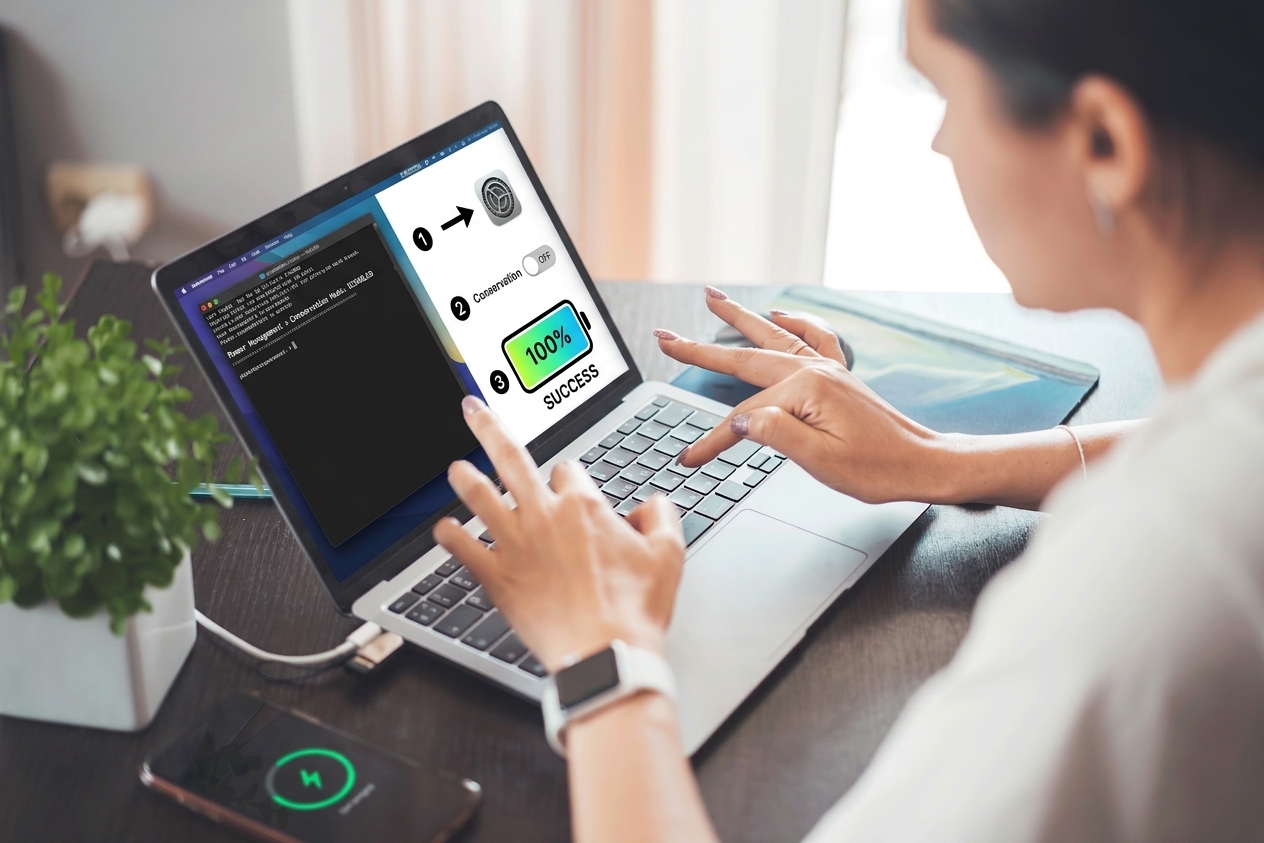
Se encontrar a função Conservation Mode, verifique se ela está ativada.
Esse modo pode manter a carga abaixo de 100% para favorecer a conservação da bateria durante o uso frequente conectado à tomada.
Se você precisar de mais autonomia, poderá desativá-lo temporariamente, desde que essa opção esteja disponível no seu equipamento.
Para localizar o procedimento correspondente ao modelo, consulte o suporte oficial da Lenovo Brasil.
ASUS: limite de carga no MyASUS
Em modelos ASUS compatíveis, o aplicativo MyASUS pode oferecer configurações de cuidado com a bateria.
Procure opções como Battery Health Charging, Battery Care Mode ou gerenciamento da capacidade máxima.
Dependendo do modelo, o sistema pode permitir limites diferentes ou oferecer perfis predefinidos.
Consulte a documentação oficial de suporte da ASUS para localizar as instruções correspondentes ao seu equipamento.
Dell: perfis de carregamento
Notebooks Dell compatíveis podem oferecer perfis de carregamento em aplicativos da fabricante ou nas configurações de firmware.
Alguns perfis são destinados a computadores utilizados principalmente conectados à energia elétrica.
Se houver uma configuração personalizada, verifique os percentuais de início e interrupção do carregamento.
Não altere opções desconhecidas da BIOS apenas para tentar alcançar 100%.
No suporte oficial da Dell Brasil, você pode pesquisar o modelo do notebook e consultar os recursos de gerenciamento de bateria disponíveis.
Samsung, Acer e HP: verifique a disponibilidade no modelo
Em determinados notebooks Samsung, funções de proteção da bateria podem ser encontradas no Samsung Settings.
Alguns modelos Acer oferecem uma opção específica para limitar a carga.
Nos equipamentos HP, recursos de gerenciamento da saúde da bateria podem funcionar automaticamente ou ser configurados em determinados modelos corporativos.
A ausência dessas opções não significa que o notebook esteja com defeito. Pode simplesmente indicar que o recurso não é oferecido naquele modelo ou naquela versão do software.
Como voltar a carregar até 100% quando existe um limite ativo?
Se você confirmou que o carregamento está limitado por uma configuração, a alteração normalmente deve ser feita pelo aplicativo ou procedimento oficial do fabricante.
Desative temporariamente o limite, quando disponível
Abra a ferramenta correspondente ao notebook, localize a configuração de proteção da bateria e selecione a opção de carregamento completo, caso exista.
Depois, mantenha o equipamento conectado a um carregador adequado e observe o comportamento.
A carga pode não subir imediatamente. Alguns sistemas consideram a temperatura, o estado da bateria e outras condições antes de retomar o carregamento.
Vale a pena deixar o limite desativado?
Depende da sua rotina.
Se o notebook permanece sobre a mesa, conectado à tomada durante muitas horas, um limite de carregamento pode ser útil.
Se você precisa passar o dia fora de casa, carregar até 100% antes de sair pode oferecer mais autonomia.
Não é necessário manter o mesmo perfil para todas as situações. O importante é utilizar as opções previstas pelo fabricante.
O aplicativo de gerenciamento desapareceu: o que fazer?
Após uma formatação do Windows, alguns programas instalados originalmente pelo fabricante podem deixar de aparecer.
Isso não significa que o limite de carga tenha sido removido. Em determinados equipamentos, a configuração permanece armazenada no firmware.
Reinstale o aplicativo pelo canal oficial
Primeiro, identifique o modelo exato do notebook.
Em seguida, procure o aplicativo compatível no site oficial de suporte da fabricante ou na Microsoft Store, quando indicado pela própria marca.
Evite baixar utilitários de bateria de sites desconhecidos, especialmente programas que prometem desbloquear funções não previstas para o equipamento.
Verifique se a configuração está na BIOS ou UEFI
Alguns notebooks permitem consultar ou modificar o comportamento de carregamento por meio da BIOS ou UEFI.
Entretanto, esse procedimento varia conforme o modelo.
Antes de entrar nessa interface, consulte o manual oficial e identifique exatamente qual opção controla a bateria.
Não altere parâmetros de inicialização, segurança ou energia sem compreender sua função.
Quando o carregamento parado em 80% pode indicar defeito?
Um limite de carregamento voluntário costuma apresentar comportamento previsível. Problemas físicos ou elétricos podem produzir sintomas diferentes.
A bateria não carrega nem quando está abaixo de 20%
Se o notebook permanece conectado, mas não recupera carga mesmo com a bateria muito baixa, não atribua automaticamente o problema ao modo de conservação.
Verifique a compatibilidade do carregador e observe se há mensagens de erro.
Se o problema continuar, procure suporte técnico.
O notebook desliga assim que o carregador é removido
Quando o equipamento desliga imediatamente, apesar de indicar carga disponível, pode haver falha na bateria, na leitura do nível de carga ou em outros componentes.
Esse comportamento merece avaliação técnica.
A porcentagem cai rapidamente ou apresenta saltos
Uma bateria que passa de 70% para 15% em poucos minutos pode estar apresentando desgaste significativo ou problemas na estimativa de carga.
Nesse caso, o limite de 80% não explica sozinho o comportamento.
A bateria apresenta inchaço ou aquecimento anormal
Se o teclado, o touchpad ou a carcaça estiverem deformados, interrompa o uso e o carregamento.
Não pressione, perfure ou tente remover uma bateria estufada por conta própria.
Procure assistência técnica qualificada.
Como verificar a saúde da bateria no Windows?
O Windows possui um relatório que pode ajudar a avaliar a capacidade estimada da bateria.
Gere o relatório de bateria
Abra o Terminal ou Prompt de Comando do Windows e execute:
powercfg /batteryreportO sistema informará o local onde salvou o relatório HTML.
Abra esse arquivo no navegador e procure os campos Design Capacity e Full Charge Capacity.
Como interpretar os resultados?
O campo Design Capacity representa a capacidade nominal de projeto.
O campo Full Charge Capacity apresenta uma estimativa da capacidade máxima atual.
Por exemplo, se uma bateria foi projetada para 50.000 mWh e o relatório indica 40.000 mWh de capacidade máxima, a estimativa corresponde a aproximadamente 80% da capacidade original.
Isso é diferente de um notebook configurado para interromper o carregamento quando o indicador chega a 80%.
O relatório é uma ferramenta de diagnóstico, não um teste definitivo de todos os componentes da bateria.
Perguntas frequentes
É normal o notebook ficar em 80% mesmo conectado à tomada?
Pode ser normal quando existe uma função de proteção da bateria ativada. Entretanto, é necessário confirmar a configuração e observar se o equipamento apresenta outros sintomas.
Posso deixar o notebook conectado à tomada durante o dia inteiro?
Notebooks modernos possuem sistemas de gerenciamento de carregamento. Ainda assim, calor excessivo e longos períodos com a bateria totalmente carregada podem contribuir para seu desgaste.
Quando disponível, utilizar um limite de carga pode ser uma medida útil para quem trabalha frequentemente conectado à tomada.
Desativar o limite de 80% prejudica a bateria?
Carregar até 100% é uma função normal do equipamento. O que pode influenciar o desgaste ao longo do tempo é a combinação de fatores como temperatura, ciclos de uso e permanência prolongada em níveis elevados de carga.
O Windows permite configurar o limite de 80% em qualquer notebook?
Não. A disponibilidade dessa função depende principalmente do fabricante, do modelo e dos recursos de gerenciamento oferecidos pelo equipamento.
Se a bateria não passa de 80%, preciso substituí-la?
Não necessariamente. Primeiro, verifique se existe um limite de carregamento ativo. A substituição deve ser considerada quando houver evidências de desgaste ou defeito, preferencialmente após diagnóstico adequado.