
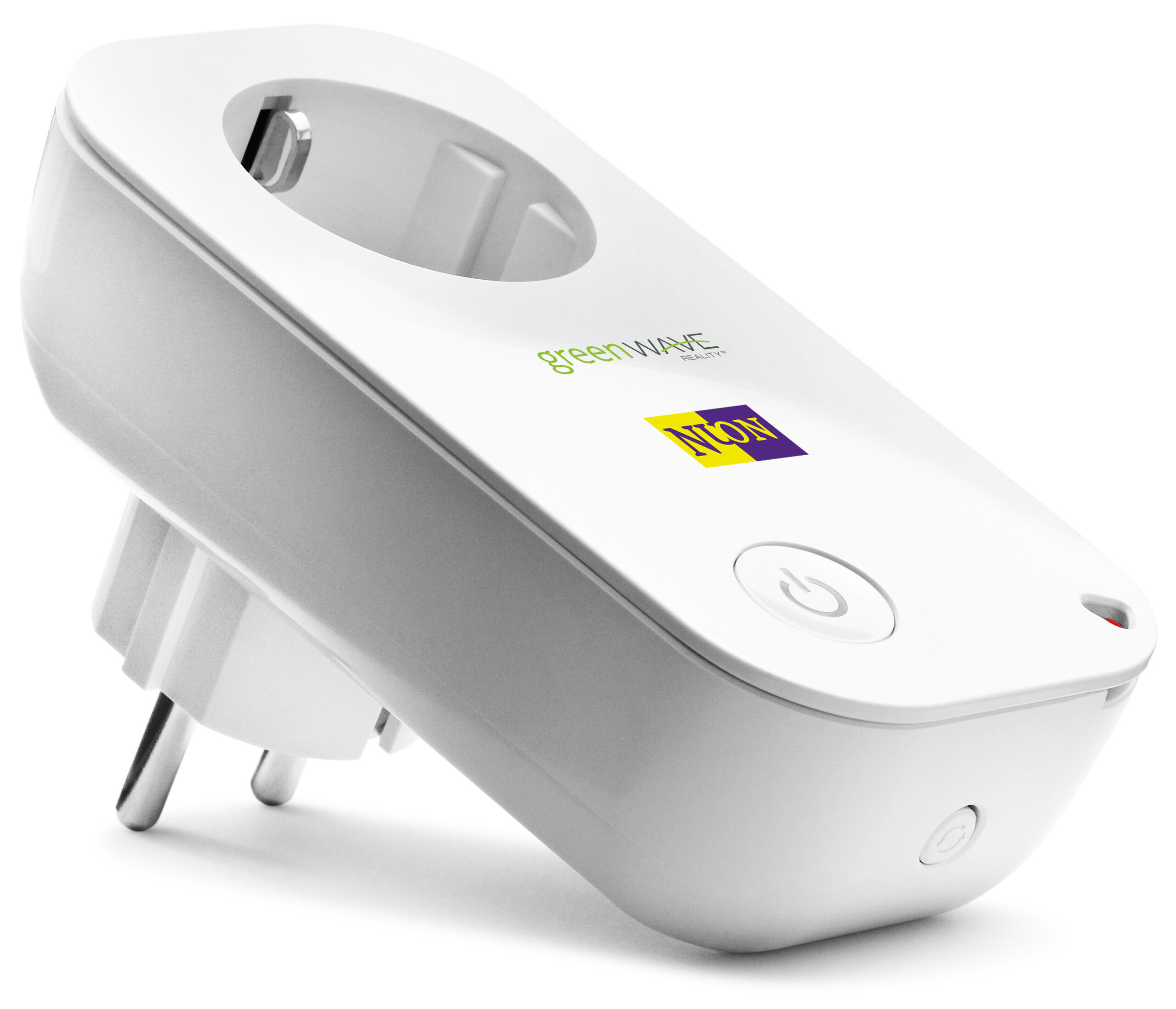
Foto: TBWABusted — CC BY 2.0. Fonte e licença.
Atualizado em novembro de 2026
Quando um plugue Wi-Fi não aceita a senha da rede, uma das causas pode estar nos caracteres especiais utilizados na senha ou no nome da rede. Em muitos modelos, acentos como ç, ã e é, espaços no início ou no fim e alguns símbolos podem impedir o pareamento. A solução pode ser testar uma senha compatível, conferir a digitação e verificar se o celular está conectado à rede correta de 2,4 GHz, sem precisar alterar imediatamente as configurações de toda a casa.
Esse problema costuma aparecer durante a configuração pelo aplicativo, quando você informa a senha do Wi-Fi e o plugue não consegue concluir a conexão. Às vezes, o aplicativo apresenta uma mensagem de senha incorreta. Em outras situações, a configuração simplesmente não avança.
Antes de redefinir o aparelho ou trocar a senha principal do roteador, faça algumas verificações simples.
Por que os caracteres especiais podem impedir a conexão?
Nem todos os plugues inteligentes interpretam os caracteres de uma senha da mesma maneira. A compatibilidade depende do modelo, do fabricante e do aplicativo utilizado na configuração.
Alguns aparelhos apresentam restrições para determinados caracteres, principalmente quando a senha contém letras acentuadas, espaços ou símbolos menos comuns. Isso não significa que todos os plugues Wi-Fi tenham essa limitação. Um modelo pode aceitar uma combinação que outro não reconhece corretamente.
O mesmo cuidado se aplica ao nome da rede, também chamado de SSID. Se ele tiver acentos, espaços ou símbolos, pode causar dificuldades durante o pareamento em determinados aparelhos.
Por isso, quando a senha parece correta, mas a conexão não funciona, vale testar uma combinação mais simples antes de fazer alterações maiores.
Quais caracteres podem causar problemas?
A tabela abaixo apresenta exemplos de caracteres que podem merecer atenção durante a configuração. As recomendações são testes de compatibilidade, não uma regra universal para todos os dispositivos.
| Tipo de caractere | Exemplos | Recomendação |
|---|---|---|
| Acentos e cedilha | ã, é, ç, ô | Teste uma senha sem letras acentuadas. |
| Espaços | Minha Rede 2026 | Evite espaços, principalmente no início ou no fim. |
| Símbolos comuns | @, #, %, &, ! | Se houver falha, teste uma combinação sem símbolos. |
| Letras e números | CasaWifi2026 | Geralmente são uma alternativa mais compatível. |
Se você utiliza símbolos na senha atual, não precisa removê-los imediatamente. Primeiro, confirme se a falha realmente está relacionada a eles. Uma alteração desnecessária pode desconectar outros aparelhos.
Verifique a senha antes de tentar novamente
Um erro de digitação pode produzir o mesmo resultado de uma senha incompatível. Ao configurar o plugue, confira cada caractere com atenção.
Observe estes três pontos:
- Maiúscula automática do teclado: alguns celulares colocam a primeira letra em maiúscula automaticamente. Se sua senha começa com letra minúscula, confira se o teclado não modificou o caractere.
- Espaço escondido: ao copiar e colar a senha, pode ser incluído um espaço antes ou depois do texto. Apague o conteúdo e digite novamente.
- Rede errada: confirme se você selecionou o nome correto do Wi-Fi. Em casas com redes de 2,4 GHz e 5 GHz, os nomes podem ser muito parecidos.
Também confira se a senha informada corresponde à rede escolhida no aplicativo. A senha do Wi-Fi não é necessariamente a mesma utilizada para acessar o aplicativo Smart Life ou Tuya Smart.
Depois dessas verificações, tente conectar o plugue novamente.
Senhas longas também podem causar dificuldades?
Sim. O padrão WPA2 permite senhas de 8 a 63 caracteres. Entretanto, alguns plugues inteligentes e aplicativos podem apresentar falhas ao trabalhar com senhas muito longas, mesmo quando elas estão dentro desse intervalo.
Isso não significa que você precise utilizar uma senha fraca. Uma combinação menor, mas bem construída, pode manter um bom nível de proteção e facilitar a compatibilidade com dispositivos inteligentes.
Se a senha atual for muito extensa, experimente uma combinação de 12 a 20 caracteres, utilizando letras maiúsculas, letras minúsculas e números.
Por exemplo, uma combinação fictícia como CasaAzul2026Wifi utiliza letras e números, sem acentos ou símbolos. Não utilize essa senha como senha real. Crie uma combinação exclusiva para sua rede.
Para aprender mais sobre a criação e a proteção de senhas, consulte a Cartilha de Segurança para Internet do CERT.br.
Evite utilizar nomes, datas de nascimento ou sequências fáceis de adivinhar. A simplicidade dos caracteres não deve significar falta de proteção.
Confira se o plugue está conectado à rede de 2,4 GHz
Muitos plugues inteligentes domésticos trabalham com Wi-Fi de 2,4 GHz. Alguns não são compatíveis com redes de 5 GHz, mesmo que seu celular consiga utilizá-las normalmente.
Isso pode causar confusão durante a instalação: o telefone está conectado à internet, mas o plugue não consegue entrar na mesma rede.
Verifique o seguinte:
- Abra as configurações de Wi-Fi do celular.
- Identifique a rede de 2,4 GHz.
- Conecte o celular a essa rede, quando necessário.
- Abra o aplicativo utilizado para configurar o plugue.
- Tente realizar o pareamento novamente.
Se o roteador utiliza o mesmo nome para as bandas de 2,4 GHz e 5 GHz, pode ser necessário verificar nas configurações do equipamento se é possível separá-las temporariamente.
Se o celular apresentar problemas de conexão durante o teste, veja também nosso artigo sobre Wi-Fi conectado mas sem internet no celular.
Tente os modos EZ e AP no Smart Life ou Tuya Smart
Os aplicativos Smart Life e Tuya Smart oferecem métodos diferentes de pareamento em aparelhos compatíveis. Os nomes mais conhecidos são EZ e AP.
Modo EZ
No modo EZ, o aplicativo procura configurar o plugue por meio da rede Wi-Fi. O aparelho precisa estar no estado de pareamento indicado pelo fabricante.
Se a tentativa falhar, confira novamente a senha, a frequência da rede e o estado de configuração do plugue.
Modo AP
O modo AP utiliza uma conexão temporária criada pelo próprio dispositivo. Durante o processo, o celular pode precisar se conectar a uma rede Wi-Fi temporária do plugue e depois retornar ao aplicativo para finalizar a configuração.
Esse método pode ajudar quando o pareamento pelo modo EZ não funciona. Entretanto, nem todos os modelos oferecem essa opção.
Se o aplicativo permitir alternar entre EZ e AP, tente o outro método antes de redefinir o aparelho.
Plano B: crie uma rede separada para os aparelhos inteligentes
Se você confirmou a senha, verificou a rede de 2,4 GHz e ainda não conseguiu conectar o plugue, uma alternativa é criar uma rede de convidados ou uma rede separada exclusivamente para dispositivos inteligentes.
Configure essa rede com frequência de 2,4 GHz, nome formado por letras e números e senha com letras maiúsculas, minúsculas e números. Uma combinação de 12 a 20 caracteres pode ser uma boa opção, se compatível com o roteador.
Essa alternativa permite testar o plugue sem modificar a senha principal utilizada pelos outros moradores.
Atenção ao isolamento de clientes: algumas redes de convidados impedem que os dispositivos conectados se comuniquem entre si. Esse recurso pode fazer com que o aplicativo não encontre o plugue, mesmo quando ele está conectado ao Wi-Fi.
Se isso acontecer, verifique nas configurações do roteador se existe uma opção de isolamento de clientes ou isolamento de dispositivos. A possibilidade de desativá-la depende do equipamento e das regras de segurança da sua rede.
Evite mudar a senha do Wi-Fi principal sem necessidade. Quando você altera essa senha, celulares, computadores, televisores, câmeras e outros aparelhos conectados precisam receber a nova combinação. Todos podem perder a conexão até serem configurados novamente.
Quando procurar ajuda
Se nenhuma das tentativas funcionar, pode existir uma incompatibilidade específica do modelo ou outro problema de configuração.
Antes de procurar assistência, reúna estas informações:
- Marca e modelo do plugue inteligente.
- Nome e versão do aplicativo utilizado.
- Frequência da rede Wi-Fi.
- Mensagem de erro apresentada durante o pareamento.
- Se o problema acontece nos modos EZ e AP ou somente em um deles.
Com esses dados, você poderá identificar melhor a origem da falha. Consulte as instruções específicas do aparelho e, se necessário, entre em contato com o suporte do fabricante.
Se o plugue apresentar aquecimento anormal, cheiro de queimado, rachaduras ou sinais de dano, retire-o da tomada e não tente desmontá-lo.
Perguntas frequentes
Todo plugue Wi-Fi rejeita senhas com caracteres especiais?
Não. A compatibilidade varia conforme o fabricante e o modelo. Alguns plugues aceitam símbolos e acentos sem dificuldades, enquanto outros podem apresentar limitações. Se houver falha, teste uma senha formada por letras e números.
Posso usar uma senha de Wi-Fi com mais de 20 caracteres?
Sim. O padrão WPA2 permite senhas de 8 a 63 caracteres. Entretanto, alguns dispositivos e aplicativos podem apresentar dificuldades com combinações muito longas. Se o plugue não conectar, experimente uma senha de 12 a 20 caracteres com letras maiúsculas, minúsculas e números.
Preciso trocar a senha do roteador para conectar o plugue?
Não necessariamente. Primeiro, confira a digitação, o nome da rede e a frequência de 2,4 GHz. Se possível, teste uma rede separada antes de alterar a senha principal, pois essa mudança desconecta os outros aparelhos da casa.
Qual é a diferença entre os modos EZ e AP?
O modo EZ realiza o pareamento diretamente pelo processo de configuração do aplicativo. Já o modo AP utiliza uma rede temporária criada pelo dispositivo, à qual o celular precisa se conectar durante a instalação. A disponibilidade dos dois métodos depende do modelo do plugue.
Uma rede de convidados funciona para tomadas e plugues inteligentes?
Pode funcionar, desde que tenha frequência de 2,4 GHz e permita que o aplicativo encontre o dispositivo. Se o isolamento de clientes estiver ativado, o celular poderá não conseguir localizar o plugue. Nesse caso, verifique as configurações da rede de convidados no roteador.