
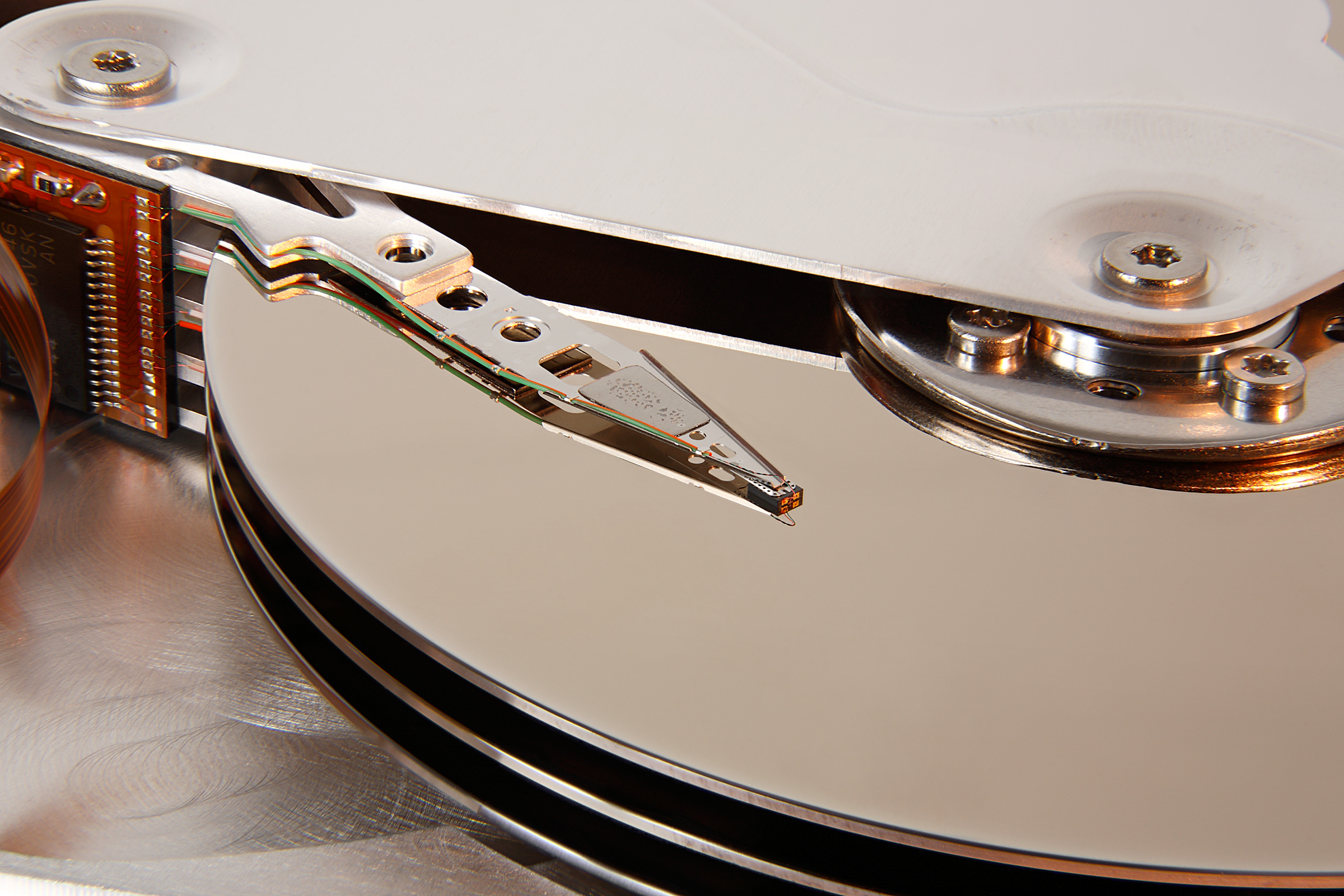
Foto: Eric Gaba (Sting) / Wikimedia Commons — Licença CC BY-SA 3.0. Imagem redimensionada para publicação.
Você liga o notebook, espera a área de trabalho aparecer e tenta abrir o navegador. Nada responde. O cursor até se move, mas cada clique demora uma eternidade. No Gerenciador de Tarefas, o disco está em 100%, mesmo sem nenhum programa aberto.
Antes de desativar serviços ou pensar em formatar o Windows, descubra o que está ocupando o disco. A porcentagem sozinha não conta toda a história.
O que significa disco em 100%
Pressione Ctrl + Shift + Esc para abrir o Gerenciador de Tarefas. Na guia Processos, observe a coluna Disco.
O número representa a atividade do dispositivo de armazenamento, não a quantidade de espaço ocupado. Um disco com 100% de atividade não está necessariamente cheio.
Esse detalhe evita um erro comum: apagar arquivos esperando que a porcentagem caia imediatamente.
Um HD mecânico pode atingir 100% mesmo transferindo poucos megabytes por segundo. Isso acontece porque ele precisa movimentar componentes físicos para localizar os dados. Muitas operações pequenas e espalhadas podem deixá-lo ocupado durante bastante tempo.
Em um SSD, o comportamento é diferente. Se a atividade continua alta e o computador trava, vale investigar processos, drivers e possíveis falhas.
Não sabe se o seu computador tem HD ou SSD? No Gerenciador de Tarefas, abra a guia Desempenho e clique em Disco 0. O tipo aparece no canto superior direito, como HDD ou SSD.
Descubra quem está usando o disco
No Gerenciador de Tarefas, clique no título da coluna Disco para ordenar os processos pelo consumo. Observe a lista durante alguns minutos, sem abrir outros aplicativos.
Não olhe apenas o primeiro processo que aparece. Veja se o mesmo nome continua no topo ou se vários processos se alternam.
Alguns exemplos ajudam a interpretar o resultado:
- Antimalware Service Executable: o Microsoft Defender pode estar verificando arquivos.
- Windows Modules Installer Worker: pode haver manutenção relacionada a atualizações.
- Microsoft OneDrive: arquivos podem estar sendo sincronizados.
- System: o Windows está realizando operações que nem sempre aparecem associadas a um aplicativo comum.
Não encerre processos do sistema apenas porque aparecem consumindo recursos. Primeiro descubra por que estão trabalhando.
Use o Monitor de Recursos
Este é um teste pouco explorado e bastante útil quando a coluna Disco mostra 100%, mas nenhum processo parece consumir muito.
Pressione Windows + R, digite resmon e pressione Enter. Abra a guia Disco.
Em Processos com Atividade de Disco, observe quais processos estão realizando leituras e gravações. Na área Atividade de Disco, confira os caminhos dos arquivos acessados.
Se aparecerem arquivos dentro de pastas do Windows Update, por exemplo, você ganha uma pista sobre a origem da atividade. Se o acesso estiver concentrado em arquivos de um programa de backup, investigue a configuração desse programa.
Observe também o Tempo de Resposta e a atividade total. Um tempo de resposta elevado, acompanhado de transferências pequenas e travamentos, merece atenção especial em um HD antigo.
O Monitor de Recursos mostra o que está acontecendo naquele momento. Ele não substitui um diagnóstico de saúde física do armazenamento.
Veja se o Windows está atualizando
Abra Configurações > Windows Update e confira se existem atualizações sendo baixadas ou instaladas.
Mesmo depois que o download termina, o Windows pode continuar preparando arquivos e executando tarefas de manutenção. Isso explica alguns episódios de lentidão logo após ligar o computador.
Se houver uma atualização em andamento, deixe o notebook conectado à energia e aguarde. Reinicie quando o Windows solicitar.
Se uma atualização estiver falhando repetidamente, use Configurações > Sistema > Solução de problemas > Outros solucionadores de problemas > Windows Update, quando essa opção estiver disponível na sua versão.
Não apague manualmente pastas de atualização nem desative o serviço Windows Update para tentar acelerar o computador.
Confira a indexação de arquivos
O Windows mantém um índice para encontrar documentos, fotos e outros arquivos rapidamente. Quando muitos arquivos são adicionados ou alterados, a indexação pode aumentar a atividade do disco.
No Windows 11, abra Configurações > Privacidade e segurança > Pesquisar no Windows. O nome exibido pode variar conforme a versão instalada.
Procure a opção Localizar meus arquivos. No modo Clássico, a pesquisa cobre principalmente pastas pessoais comuns. No modo Avançado, a indexação alcança mais locais.
Se você ativou o modo Avançado recentemente e usa um HD mecânico, experimente o modo Clássico. Depois, acompanhe a atividade do disco.
Segundo a documentação da Microsoft, a primeira indexação pode levar um período considerável, dependendo dos arquivos existentes. Não é necessário desativar permanentemente a pesquisa do Windows.
Reduza programas iniciados automaticamente
Fechar as janelas não impede que aplicativos continuem trabalhando em segundo plano. Sincronizadores, atualizadores e utilitários de fabricantes podem iniciar junto com o Windows.
Abra o Gerenciador de Tarefas e selecione Aplicativos de inicialização. Observe a coluna Impacto na inicialização.
Selecione um aplicativo que você reconhece e não precisa executar imediatamente. Clique em Desabilitar. Repita apenas com programas dispensáveis e reinicie o computador.
Não desabilite ferramentas de segurança ou componentes desconhecidos sem verificar sua função.
Verifique a memória RAM
Volte ao Gerenciador de Tarefas e abra Desempenho > Memória. Observe a quantidade instalada e quanto está sendo usado.
Quando falta RAM disponível, o Windows pode transferir temporariamente dados para o arquivo de paginação no armazenamento. Em um HD lento, essa movimentação pode provocar travamentos e elevar a atividade do disco.
Se a memória permanece quase toda ocupada, feche aplicativos que não está usando e confira o comportamento novamente.
Evite desativar o arquivo de paginação seguindo tutoriais aleatórios. Ele faz parte do gerenciamento de memória do Windows, e sua remoção pode provocar novos problemas.
Confira se o HD ou SSD apresenta erros
Se a lentidão começou de repente, o computador apresenta erros de leitura ou arquivos demoram para abrir, faça uma cópia dos dados importantes antes de executar reparos.
Depois, pesquise Prompt de Comando no menu Iniciar, clique com o botão direito e escolha Executar como administrador.
Em uma unidade do sistema formatada em NTFS, execute:
chkdsk C: /scan
Esse comando faz uma verificação online do sistema de arquivos. Ele procura problemas lógicos, mas não informa sozinho se o HD ou SSD está fisicamente saudável.
Se aparecerem erros, consulte as instruções da Microsoft antes de executar uma correção. Não comece com chkdsk /r: a verificação pode ser demorada e exigir bastante de um HD que já apresenta defeitos.
Para avaliar a saúde física, veja como verificar a saúde do SSD ou do HD com o CrystalDiskInfo ou use a ferramenta de diagnóstico do fabricante. Alertas de integridade, ruídos mecânicos anormais e falhas recorrentes justificam procurar assistência técnica.
Repare arquivos do Windows
Se o armazenamento não apresenta sinais de defeito, mas processos do sistema continuam travando, verifique a integridade dos arquivos do Windows.
Abra o Prompt de Comando como administrador e execute:
DISM.exe /Online /Cleanup-Image /RestoreHealth
Aguarde a conclusão. Depois execute:
sfc /scannow
A Microsoft orienta essa sequência para reparar componentes e arquivos protegidos do sistema. O procedimento pode demorar e não deve ser interrompido sem necessidade.
Esses comandos não consertam defeitos físicos do HD ou SSD. Se a unidade estiver falhando, a prioridade continua sendo preservar os arquivos.
Quando testar uma inicialização limpa
Se os testes anteriores não identificaram o responsável, uma inicialização limpa ajuda a descobrir se algum programa ou serviço de terceiros está causando o problema.
Pesquise msconfig no menu Iniciar e abra Configuração do Sistema. Na guia Serviços, marque Ocultar todos os serviços Microsoft. Só então selecione Desabilitar tudo.
Na guia Inicialização, abra o Gerenciador de Tarefas e desabilite temporariamente os aplicativos de inicialização. Anote o que foi alterado e reinicie.
Se o disco deixar de ficar em 100%, reative os itens gradualmente para identificar o responsável. Ao terminar, restaure a inicialização normal seguindo a documentação da Microsoft.
Esse teste pode interromper temporariamente funções de programas instalados. Não altere opções avançadas de inicialização nem serviços Microsoft.
Quando trocar o HD por SSD
Se o notebook usa um HD mecânico, não apresenta erros e continua lento mesmo depois de reduzir as tarefas em segundo plano, a troca por SSD pode melhorar bastante a resposta do sistema.
Antes de comprar, confira o modelo do notebook e o tipo de conexão compatível. Alguns aceitam SSD SATA de 2,5 polegadas; outros usam unidades M.2, com diferenças entre SATA e NVMe.
Não compre apenas pelo formato. Verifique o manual do fabricante e faça backup dos arquivos antes da substituição.
Se o disco apresentar falhas físicas, não espere a troca resolver a perda de dados. Preserve o que ainda pode ser copiado e procure ajuda especializada quando necessário.