
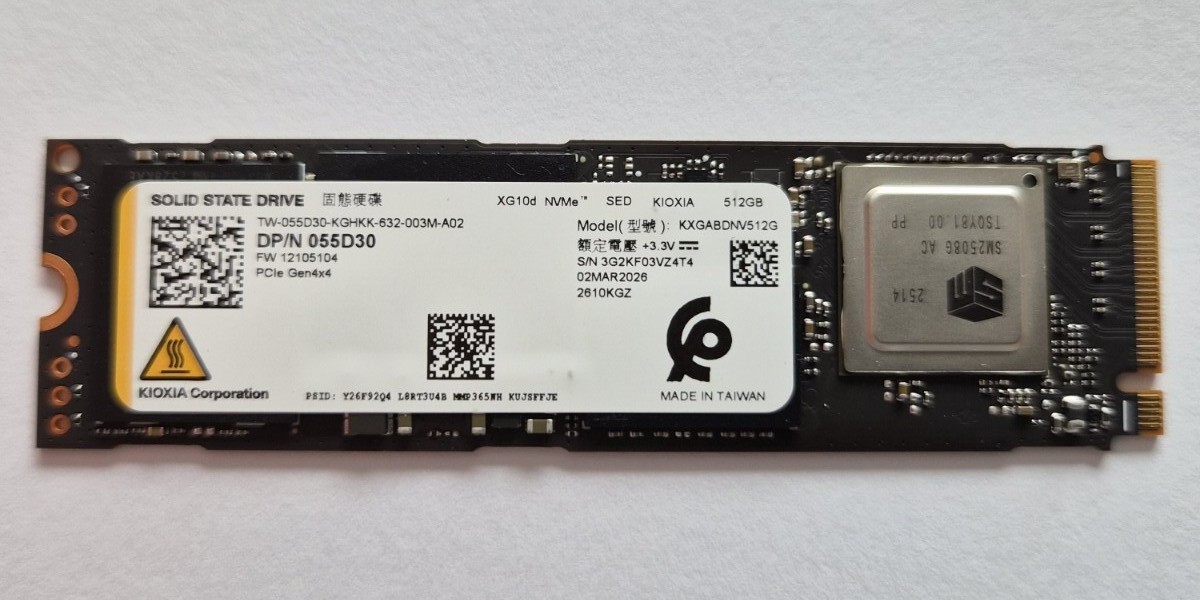
Foto: User5515 / Wikimedia Commons, domínio público.
O computador começou a travar ao abrir arquivos, o Windows demora mais para iniciar e você fica com a dúvida: será que o SSD está no fim? Antes de comprar outra unidade, dá para consultar o que o próprio SSD sabe sobre o seu estado de saúde. O CrystalDiskInfo, um programa gratuito, mostra isso em poucos segundos.
O difícil é interpretar. Um SSD com 100% de saúde pode falhar inesperadamente, e um com 70% pode durar anos. Este guia mostra quais números realmente merecem atenção.
O que o CrystalDiskInfo consegue ver
SSDs e HDs modernos registram informações sobre o próprio funcionamento por meio de um sistema chamado SMART. O CrystalDiskInfo lê esses dados e os organiza na tela. Dependendo do modelo, você vê:
- o estado geral de saúde;
- a temperatura;
- as horas de uso e o número de vezes que a unidade foi ligada;
- o total de dados gravados e lidos;
- contadores de erros e de desgaste.
O programa funciona com SSDs SATA e NVMe e também com HDs mecânicos. Unidades em gavetas USB ou atrás de alguns controladores podem esconder parte dos dados.
Ele não recupera arquivos nem faz teste de desempenho. É um painel de leitura.
O CrystalDiskInfo também não confirma a capacidade real de armazenamento. Se a capacidade do seu SSD parece suspeita, veja como testar se ele é falsificado, tomando os cuidados necessários para proteger seus arquivos.
Baixe do lugar certo
Use a página oficial de downloads da Crystal Dew World e escolha a versão Standard Edition. Sites de download genéricos às vezes distribuem instaladores com programas indesejados junto.
Cuidado com a confusão de nomes: o CrystalDiskInfo mostra a saúde da unidade, enquanto o CrystalDiskMark, do mesmo desenvolvedor, mede a velocidade. Para este diagnóstico, você precisa do primeiro.
Ao abrir o programa, cada disco aparece como uma aba no alto da janela. Confira o modelo e a capacidade para ter certeza de que está olhando a unidade certa.
A cor do estado de saúde
O indicador de estado de saúde à esquerda resume a avaliação:
| Indicação | O que significa | O que fazer |
|---|---|---|
| Bom (azul) | Nenhum problema pelos critérios do programa | Manter o backup em dia e acompanhar |
| Atenção (amarelo) | Algum indicador atingiu um nível de alerta | Fazer backup agora e olhar os atributos |
| Ruim (vermelho) | Condição crítica detectada | Copiar os dados e planejar a troca |
| Desconhecido (cinza) | Dados insuficientes para avaliar | Verificar compatibilidade ou usar a ferramenta do fabricante |
O azul diz que nada preocupante foi identificado pelos critérios do programa. Não é garantia de que nada vai acontecer.
O que o percentual de saúde quer dizer
Ao lado do estado pode aparecer um número, como 100%, 90% ou 70%. Em muitos SSDs, ele representa uma estimativa da resistência à gravação ainda disponível, baseada em informações fornecidas pela unidade. A interpretação exata depende do modelo.
Ele não mede velocidade nem arquivos danificados. Um SSD com 90% não está 10% mais lento, e um com 70% não perdeu 30% dos dados. A queda gradual com o uso é normal, porque a memória flash suporta um número limitado de gravações.
Nos SSDs NVMe, existe um campo padronizado chamado Percentage Used, que estima o desgaste consumido. Um valor de 20 indica cerca de 20% da resistência estimada já usada. Ao chegar a 100, a resistência estimada foi atingida, o que não significa falha imediata, mas merece atenção ao planejamento da substituição.
Para ter uma ideia prática, compare o campo Total de gravações com o TBW (terabytes gravados) informado na ficha técnica do seu modelo. Um SSD especificado para 300 TBW que já gravou 30 TB atingiu cerca de 10% dessa referência de gravação. Isso não equivale necessariamente a 10% de desgaste real, pois os indicadores podem usar métodos diferentes.
Os atributos que merecem mais atenção
A tabela com nomes técnicos na parte de baixo é onde estão os sinais mais importantes. Os nomes mudam entre SSD NVMe, SSD SATA e HD.
Em SSDs NVMe, olhe estes quatro:
- Available Spare: porcentagem normalizada da capacidade de reserva interna. Compare com o Available Spare Threshold. Se a reserva cair abaixo desse limite, é sinal sério. Não tem relação com o espaço livre que aparece no Windows.
- Media and Data Integrity Errors: contador de erros de integridade que o controlador não conseguiu corrigir. O ideal é zero; valores diferentes de zero, sobretudo quando aumentam, merecem investigação.
- Critical Warning: conjunto de avisos sobre situações como temperatura fora do limite, reserva baixa ou unidade em modo somente leitura. Um aviso ativo pede atenção e backup.
- Percentage Used: o desgaste estimado, explicado acima.
Em SSDs SATA, cada fabricante usa atributos próprios, com nomes como Wear Leveling Count ou Remaining Life. Contadores de blocos realocados ou erros incorrigíveis que aumentam merecem investigação, mas a interpretação dos valores depende do fabricante.
Em HDs mecânicos, três atributos comuns são setores realocados (05), setores pendentes (C5) e setores incorrigíveis (C6). Valores brutos diferentes de zero, principalmente se aumentarem, podem indicar problemas e exigem diagnóstico. Os limites e formatos variam conforme o fabricante.
Mais do que o número do dia, o que conta é a tendência. Anote os valores e confira de novo depois de alguns dias, desde que não haja sinais graves que exijam backup imediato.
E a temperatura?
Não existe um número único que sirva para todos os modelos. O limite de operação está na ficha técnica do fabricante, e é com ele que você deve comparar. SSDs NVMe podem esquentar durante cópias longas e, quando atingem certos limites, reduzir a velocidade automaticamente para se proteger.
Se o CrystalDiskInfo mostrar avisos de temperatura com frequência, verifique a ventilação do gabinete e se o dissipador do SSD está instalado corretamente. Em notebooks, obstruções nas saídas de ar podem contribuir para o aquecimento; siga as orientações do fabricante antes de abrir o equipamento.
Quando trocar o SSD
A decisão depende da combinação de sinais, não de um número isolado:
- Estado Bom, sem erros e funcionando bem: acompanhe periodicamente; uma vez por mês pode ser uma rotina prática.
- Percentual caindo devagar ao longo dos meses: pode ser desgaste normal. Mantenha o backup em dia.
- Estado Atenção ou reserva abaixo do limite: faça backup imediatamente e investigue a necessidade de troca.
- Erros de integridade aumentando, aviso crítico ou modo somente leitura: proteja os arquivos importantes primeiro e avalie a substituição da unidade.
Se houver sinais de falha grave, evite testes de velocidade, desfragmentação, formatação ou qualquer atividade que grave muito na unidade. A prioridade é proteger os dados. Se a unidade já estiver inacessível e os arquivos forem insubstituíveis, considere um serviço profissional de recuperação antes de insistir em novas tentativas.
E vale a regra de ouro: um SSD pode parar de repente, sem aviso nenhum no SMART. O backup não deve começar só quando o programa ficar amarelo.
SSD saudável, mas o Windows continua lento?
Se o CrystalDiskInfo mostra tudo em ordem e o computador segue travando, a lentidão pode ter outra causa. Atualizações em segundo plano, falta de memória RAM, indexação e programas que iniciam com o Windows podem deixar o disco ocupado o tempo todo. Se o Gerenciador de Tarefas mostra o disco em 100% mesmo sem nada aberto, siga o guia sobre disco em 100% sem nenhum programa aberto.