
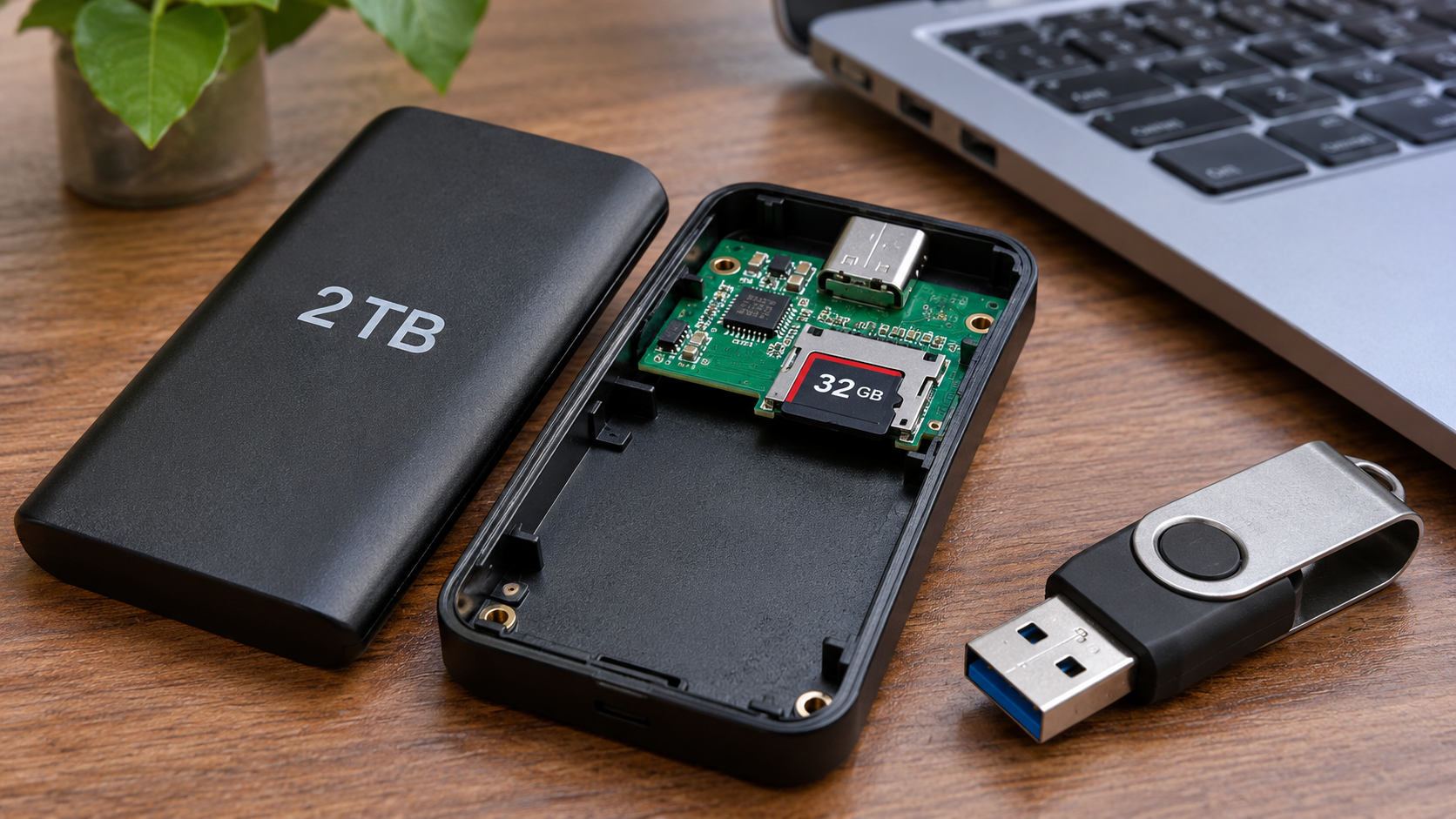
Exemplo ilustrativo de fraude de capacidade em SSD externo. Ilustração gerada por IA para Talk-Sete.
Você compra um SSD externo de 2 TB por um preço irresistível, conecta no computador e confere nas propriedades do Windows: a capacidade bate com o anúncio. As primeiras fotos e vídeos copiam sem problema. Dias depois, alguns arquivos não abrem mais, aparecem mensagens de erro e uma parte do conteúdo simplesmente some.
Esse é um dos comportamentos que podem indicar um SSD falsificado. O mesmo golpe acontece com pendrives e cartões de memória, e o truque é sempre o mesmo: a capacidade que o sistema mostra não é a que o dispositivo consegue guardar de verdade.
Dá para descobrir isso antes de confiar seus arquivos a ele. Basta gravar e ler de volta toda a capacidade disponível.
Como um SSD falsificado engana o Windows
Dentro de um pendrive ou SSD existem os chips de memória e um controlador, que gerencia o armazenamento e conversa com o computador.
Num dispositivo fraudulento, esse controlador é programado para informar uma capacidade muito maior que a memória instalada. O Windows acredita e mostra o espaço declarado nas propriedades da unidade.
Pense num dispositivo com só 32 GB de memória física vendido como se tivesse 1 TB. Enquanto os arquivos cabem nesses 32 GB, tudo parece normal.
Quando a gravação passa da capacidade real, o resultado depende de como o controlador foi manipulado. Os arquivos novos podem gravar por cima dos antigos ou nem ser guardados, mesmo com o Windows dizendo que a cópia terminou.
Por isso abrir algumas fotos logo depois da compra não prova nada. E é também por isso que programas que leem as informações do próprio aparelho, como o CrystalDiskInfo, não conseguem confirmar a capacidade real por si só, pois dependem das informações fornecidas pelo dispositivo. Só um teste de gravação e leitura revela a capacidade utilizável.
Nem toda capacidade menor é falsificação
Antes de desconfiar do produto, vale entender uma diferença que é normal. Os fabricantes contam em unidades decimais: um gigabyte é 1 bilhão de bytes. O Windows calcula em unidades binárias, ainda que mostre as mesmas siglas GB e TB. Resultado: todo dispositivo “encolhe” um pouco ao ser conectado.
| Capacidade anunciada | O que o Windows mostra (aprox.) |
|---|---|
| 32 GB | 29,8 GB |
| 64 GB | 59,6 GB |
| 128 GB | 119,2 GB |
| 256 GB | 238,4 GB |
| 512 GB | 476,8 GB |
| 1 TB | 931,3 GB |
| 2 TB | 1,82 TB |
Então um SSD de 1 TB aparecendo com uns 931 GB está dentro do esperado. O problema é quando o dispositivo anuncia um espaço que não consegue usar sem perder ou corromper dados.
Sinais que levantam suspeita
Fique atento, principalmente se mais de um destes aparecer junto:
- preço muito abaixo de produtos equivalentes de fabricantes conhecidos;
- arquivos antigos que deixam de abrir depois que você copia arquivos novos;
- vídeos que travam ou falham depois da transferência;
- muito espaço livre na tela, mas erros que começam depois de certa quantidade de dados gravados;
- modelo ou número de série que o fabricante não reconhece;
- erros de leitura e gravação que se repetem.
Nenhum desses sinais prova falsificação sozinho. Um dispositivo original com defeito, um cabo ruim ou uma porta USB instável dão erros parecidos.
Como testar a capacidade real com o H2testw
O H2testw é um programa gratuito para Windows. Ele grava arquivos de teste no dispositivo e depois confere se consegue ler todos de volta, exatamente iguais.
Proteja seus arquivos antes
O ideal é testar com o dispositivo vazio. Se já tiver alguma coisa gravada, copie tudo o que ainda abre para outra unidade confiável e confira se as cópias funcionam.
O H2testw normalmente só usa o espaço livre, mas um controlador fraudulento pode sobrescrever o que já estava lá durante o teste. Nunca rode o teste numa unidade que tenha a única cópia de arquivos importantes.
Se o dispositivo já mostra falhas graves e guarda algo insubstituível, pare de gravar nele e procure um serviço profissional de recuperação de dados.
Rodando o teste completo
Baixe o programa na página do H2testw no portal heise e extraia o arquivo compactado numa pasta do computador. Ele não precisa de instalação.
- Conecte o pendrive ou SSD que vai testar.
- Veja a letra da unidade no Explorador de Arquivos.
- Abra o H2testw e escolha o idioma English.
- Clique em Select target e selecione a unidade certa.
- Marque all available space para testar todo o espaço.
- Clique em Write + Verify e espere as duas etapas terminarem.
Para testar praticamente toda a capacidade, a unidade precisa estar vazia e com uma única partição ocupando o espaço anunciado. Se houver arquivos ou outras partições, uma parte fica de fora do teste.
Não desconecte o dispositivo durante o teste, deixe o computador ligado e não use a unidade para mais nada enquanto isso.
Quanto tempo leva
Depende do tamanho, da velocidade de gravação e de leitura e da estabilidade da conexão. Uma unidade grande e lenta pode levar muitas horas.
Um exemplo: testar 1 TB a 30 MB/s, tanto na gravação quanto na leitura, leva cerca de 18 horas e meia, sem contar pausas. Durante testes longos, configure o computador para não entrar automaticamente em suspensão e mantenha o dispositivo em uma superfície ventilada.
E não confunda lentidão com falsificação. São coisas diferentes, embora possam aparecer juntas no mesmo produto.
Como ler o resultado
No fim, o programa mostra um relatório com a quantidade de dados conferidos, os erros encontrados e as velocidades medidas.
| O que aparece | O que significa |
|---|---|
| Test finished without errors | Nenhum erro na área testada |
| Data lost | Parte dos dados gravados não pôde ser recuperada |
| Overwritten | Dados foram sobrescritos em lugares onde não deveriam |
| Corrupted | O que voltou é diferente do que foi gravado |
Imagine o teste de um SSD vendido como 1 TB em que o relatório aponta uns 29,8 GB de dados válidos e erros em quase todo o resto. É um sinal forte de capacidade falsa, principalmente quando os erros começam sempre depois do mesmo volume gravado.
Agora, se o programa mostrar erros de comunicação ou o dispositivo desconectar no meio, confira também o cabo, a porta USB e o adaptador. Um resultado com erros não prova sozinho que o produto é falso.
No Linux e no macOS: F3
Quem usa Linux ou Mac pode recorrer ao F3, um projeto de código aberto feito justamente para combater fraudes em memórias flash. As instruções de instalação estão no repositório oficial do F3.
Depois de instalar e descobrir onde a unidade foi montada, use os comandos abaixo, trocando CAMINHO_DA_UNIDADE pelo caminho do seu dispositivo:
f3write "CAMINHO_DA_UNIDADE"
f3read "CAMINHO_DA_UNIDADE"
O primeiro enche o espaço livre com arquivos de teste. O segundo confere se eles voltam intactos.
O projeto tem ainda o f3probe, disponível para Linux e bem mais rápido, mas ele trabalha direto no dispositivo e pode destruir dados dependendo do modo de execução. Se você não tem prática com discos no terminal, fique com f3write e f3read, num dispositivo vazio e depois do backup.
Formatar não resolve
A formatação comum só reorganiza o sistema de arquivos. Ela não cria memória que não existe.
Existem ferramentas que limitam a partição ao tamanho que realmente funciona, e isso pode evitar parte dos erros. Mas o produto continua não sendo confiável: ninguém sabe de onde veio a memória, qual a qualidade dela nem como o controlador vai se comportar.
Por isso, um dispositivo comprovadamente falso não deve guardar documentos, fotos, arquivos de trabalho nem backups.
O que fazer quando a capacidade é falsa
Se o teste mostrar uma diferença incompatível com o anúncio, guarde as provas antes de pedir a devolução:
- tire um print do anúncio original;
- guarde o comprovante de compra e os dados do vendedor;
- salve o relatório completo do teste;
- fotografe a embalagem e as etiquetas do dispositivo;
- peça a devolução ou o reembolso pelos canais da plataforma onde comprou.
Não desmonte o produto nem mexa no firmware antes de abrir a reclamação. Isso pode complicar a análise do seu pedido.