
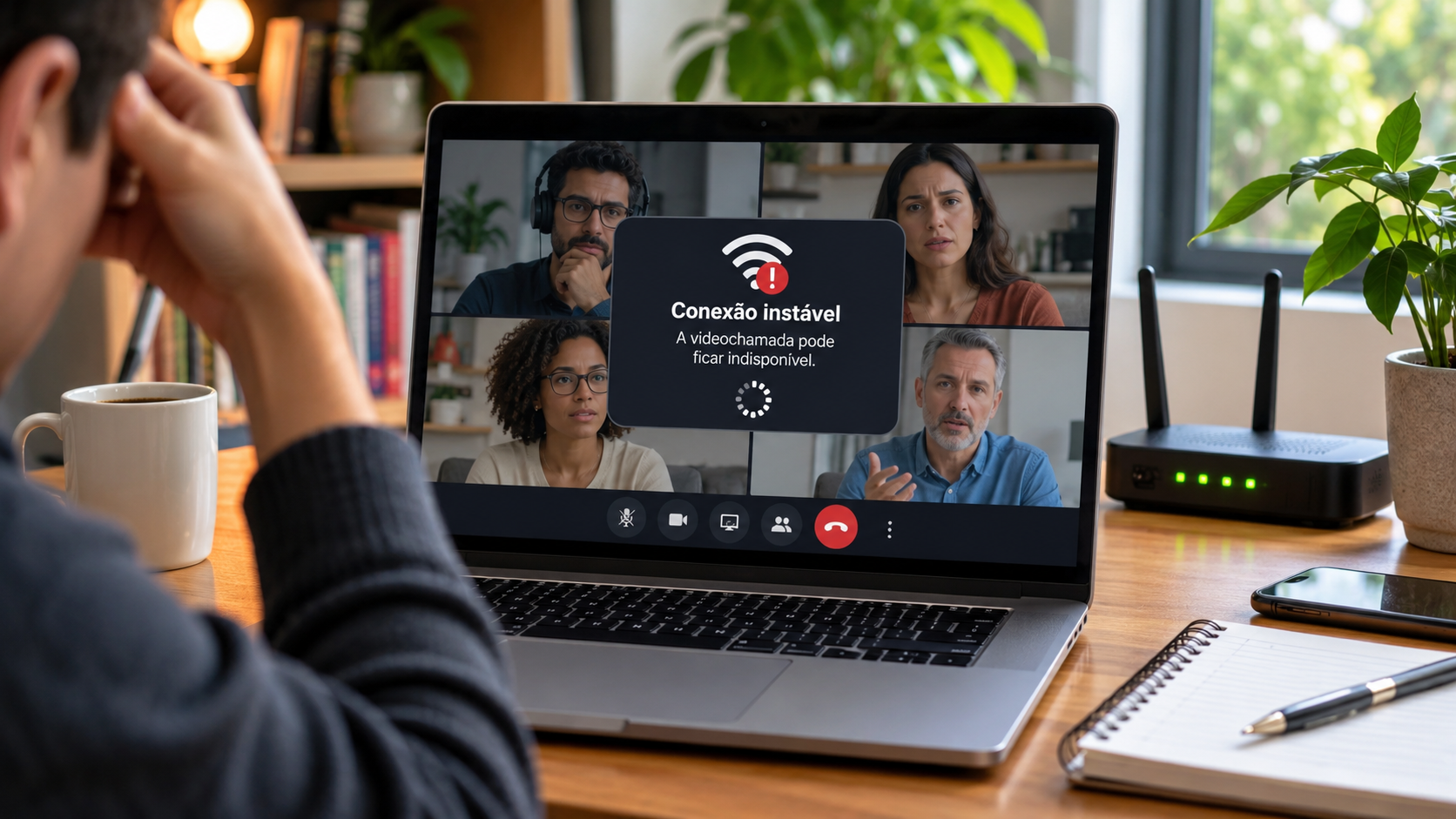
Você contrata 500 mega, roda o teste de velocidade e o resultado bate com o que a operadora prometeu. Minutos depois, no meio da reunião, a imagem congela, a voz dos outros chega picotada e alguém precisa repetir o que acabou de falar.
Videochamada travando com internet rápida nem sempre é sinal de falta de velocidade. Uma conexão pode baixar um arquivo enorme em segundos e, mesmo assim, tropeçar na hora de levar áudio e vídeo em tempo real. Para resolver, é preciso entender o que acontece com os dados durante a chamada.
Por que 500 mega não garantem uma chamada estável
Uma videochamada usa bem menos internet do que parece. O Zoom indica 3,8 Mbps de upload e 3,8 Mbps de download para uma chamada individual em Full HD. Em reuniões em grupo, a estimativa é de 3,8 Mbps de upload e 3,0 Mbps de download nessa mesma resolução. Esses valores mostram que uma conexão de 500 mega pode oferecer capacidade de sobra para uma reunião, desde que o upload também seja suficiente e a rede esteja estável.
Então por que trava? Porque ter capacidade é uma coisa, e os dados chegarem certinho é outra. Quando você assiste a um filme pela internet, o aplicativo guarda alguns segundos de vídeo antes de exibir. Se a conexão oscila, ele usa essa reserva e você nem percebe.
Numa videochamada, essa margem é muito menor. A voz e a imagem precisam chegar quase na hora. Receber tudo com alguns segundos de atraso não adianta, porque a conversa já andou.
Os três números que importam mais que a velocidade
Além do download e do upload, três indicadores ajudam a avaliar se a sua conexão aguenta comunicação em tempo real.
Latência: quanto os dados demoram para chegar
A latência é o atraso na comunicação. Nos testes de internet ela aparece como ping, em milissegundos (ms), e normalmente mostra o tempo de ida e volta até o servidor do teste.
Quando esse atraso cresce, a conversa fica desencontrada. Você termina de falar e a outra pessoa ainda está ouvindo a frase anterior. Logo todo mundo começa a falar ao mesmo tempo.
Jitter: quando o atraso não para de mudar
Imagine os dados da chamada chegando em intervalos regulares. De repente, alguns passam a demorar bem mais que outros. Essa variação no atraso se chama jitter.
Os aplicativos conseguem compensar oscilações pequenas. As grandes podem provocar cortes no áudio e imagem congelada, mesmo com o download lá em cima.
Perda de pacotes: dados que somem no caminho
Áudio e vídeo viajam pela rede em pedacinhos chamados pacotes. Quando uma parte deles não chega, o aplicativo tenta recuperar ou disfarçar o que faltou.
Se as perdas forem frequentes, a voz corta, a imagem perde qualidade ou fica parada por alguns segundos.
O problema escondido no upload
Quando a operadora anuncia 500 mega, normalmente está falando do download. O upload, que é a velocidade de envio, pode ser bem diferente.
Numa reunião, o computador recebe a imagem dos outros e envia a sua ao mesmo tempo. Se outro aparelho da casa estiver fazendo backup de fotos, enviando vídeos ou sincronizando arquivos com a nuvem, ele disputa esse mesmo caminho de envio.
Um sinal típico: você ouve todo mundo bem, mas eles reclamam que a sua voz está cortando ou que a sua imagem travou. Isso pode apontar para um problema no envio, embora a câmera, o computador e o próprio aplicativo também entrem na lista de suspeitos.
Bufferbloat: a internet rápida que demora para responder
Às vezes a conexão continua transferindo muitos dados, mas fica lenta para responder quando está ocupada. Esse fenômeno tem nome: bufferbloat.
Ele acontece quando as filas de dados crescem demais dentro dos equipamentos de rede. A informação que precisa chegar rápido, como a sua voz, fica esperando atrás de outros pacotes.
Na prática, a chamada pode ir bem até alguém começar a enviar um vídeo pesado ou baixar um jogo. A conexão continua transferindo dados em alta velocidade, mas o atraso dispara enquanto ela está carregada.
Um teste simples para identificar o bufferbloat
Abra o teste de conexão da Cloudflare num computador da sua rede. Faça isso fora de reunião, porque o próprio teste ocupa a internet.
Compare a latência sem carga com a latência durante as transferências. Anote também o jitter e a perda de pacotes, se aparecerem.
Veja um exemplo hipotético com duas conexões:
| Indicador | Conexão A | Conexão B |
|---|---|---|
| Download | 480 Mbps | 490 Mbps |
| Upload | 100 Mbps | 100 Mbps |
| Latência sem carga | 15 ms | 15 ms |
| Latência durante upload | 30 ms | 450 ms |
As duas têm praticamente a mesma velocidade. A diferença é que, na conexão B, o atraso salta de 15 para 450 ms quando ela está enviando dados. Esse tipo de comportamento pode explicar por que uma reunião trava mesmo quando o teste marca quase 500 mega.
Um resultado isolado não basta para confirmar a causa. Repita o teste em horários diferentes e, se der, pelo cabo de rede também.
Como descobrir onde está a falha
Antes de mexer nas configurações do roteador, marque uma chamada de teste com alguém conhecido. Mude uma coisa de cada vez, assim você sabe o que fez diferença.
Compare o Wi-Fi com o cabo
Ligue o computador direto numa porta LAN do roteador com um cabo de rede e desative o Wi-Fi do computador, para ter certeza de que a conexão está passando pelo cabo.
Se a chamada ficar normal, o problema provavelmente está na parte sem fio: interferência, distância do roteador ou redes vizinhas disputando o mesmo canal.
Sem cabo à mão, faça a chamada perto do roteador usando a faixa de 5 GHz, se os seus aparelhos tiverem. Ela costuma funcionar melhor de perto, embora atravesse paredes pior que a de 2,4 GHz.
Se travar tanto no cabo quanto no Wi-Fi, será preciso investigar outras partes da conexão e o próprio computador.
Pause o que roda em segundo plano
Pause por um tempo a sincronização do OneDrive, do Google Drive ou de outro serviço de nuvem. Veja também se há atualizações, downloads ou envios rolando em outros aparelhos da casa.
Se a chamada melhorar, há um indício de que a disputa pela conexão faz parte do problema.
Olhe os indicadores do próprio aplicativo
O Google Meet mostra informações sobre a estabilidade da conexão durante a reunião. No computador, abra o menu de três pontos e procure a opção “Ajuda e solução de problemas”.
O Zoom também exibe estatísticas de conexão nas versões compatíveis, com latência, jitter e perda de pacotes. No Microsoft Teams, procure a opção de integridade da chamada, quando disponível.
Esses números valem ouro porque mostram a conexão durante a reunião, e não num teste feito antes dela.
Quando o problema está no computador
Nem toda imagem congelada é culpa da internet. Processar vídeo em tempo real pesa no computador, ainda mais com várias abas abertas, tela compartilhada e fundo virtual ligado.
No Windows, aperte Ctrl + Shift + Esc para abrir o Gerenciador de Tarefas. Durante uma chamada de teste, acompanhe o uso do processador, da memória e da placa de vídeo.
Se algum deles ficar perto do máximo, feche programas desnecessários, desligue os efeitos visuais e baixe a resolução da câmera, se o aplicativo oferecer essa opção.
Vale também testar a chamada em outro aparelho na mesma rede. Se só um computador apresentar falhas, investigue seu desempenho, navegador, adaptador de rede e configurações de vídeo.
O que fazer depois de achar a causa
Com o resultado dos testes, dá para escolher uma solução sem gastar à toa:
- se o cabo resolveu, cuide da cobertura e das interferências do Wi-Fi;
- se pausar os envios resolveu, programe as sincronizações para fora do horário das reuniões;
- se a latência dispara durante as transferências, veja se o roteador tem gerenciamento de filas, como SQM, ou controle de banda;
- se só um aplicativo falha, teste outro navegador compatível ou atualize o programa;
- se só um participante congela, o problema pode estar na conexão ou no aparelho dele, não no seu.
Cuidado com a opção QoS do roteador. Nem toda implementação melhora a latência, e uma configuração inadequada pode até piorar o desempenho. Leia o manual antes de mexer.
Se as quedas coincidem com as horas mais quentes do dia e afetam outros aparelhos, vale checar também se não é um roteador superaquecendo.
Quando vale falar com a operadora
Se a chamada continua travando pelo cabo, em computadores diferentes e sem nada pesado rodando em segundo plano, junte os resultados antes de ligar para o suporte.
Anote os horários das falhas, o download e o upload, a latência com e sem carga e a perda de pacotes, quando disponível. Diga também em quais aplicativos o problema aparece.
Esses dados não provam sozinhos que a culpa é da operadora, porque o problema pode estar em qualquer ponto da rota até o serviço de videochamada. Mas eles dão ao suporte muito mais por onde começar do que um simples “minha internet está lenta”.
Um plano mais rápido pode ajudar quando realmente falta capacidade. Se o problema é atraso, perda de dados ou um computador sobrecarregado, pagar por mais mega não garante que a reunião deixe de travar.
Fontes consultadas
- Zoom: cálculo de uso de banda em reuniões
- Microsoft: preparar a rede da organização para o Teams
- Google Meet: solução de problemas de qualidade de vídeo e áudio
- Google Meet: solução de problemas de conexão
- Google Meet: configurações de qualidade de áudio e vídeo
- Cloudflare: ferramenta de avaliação da conexão