
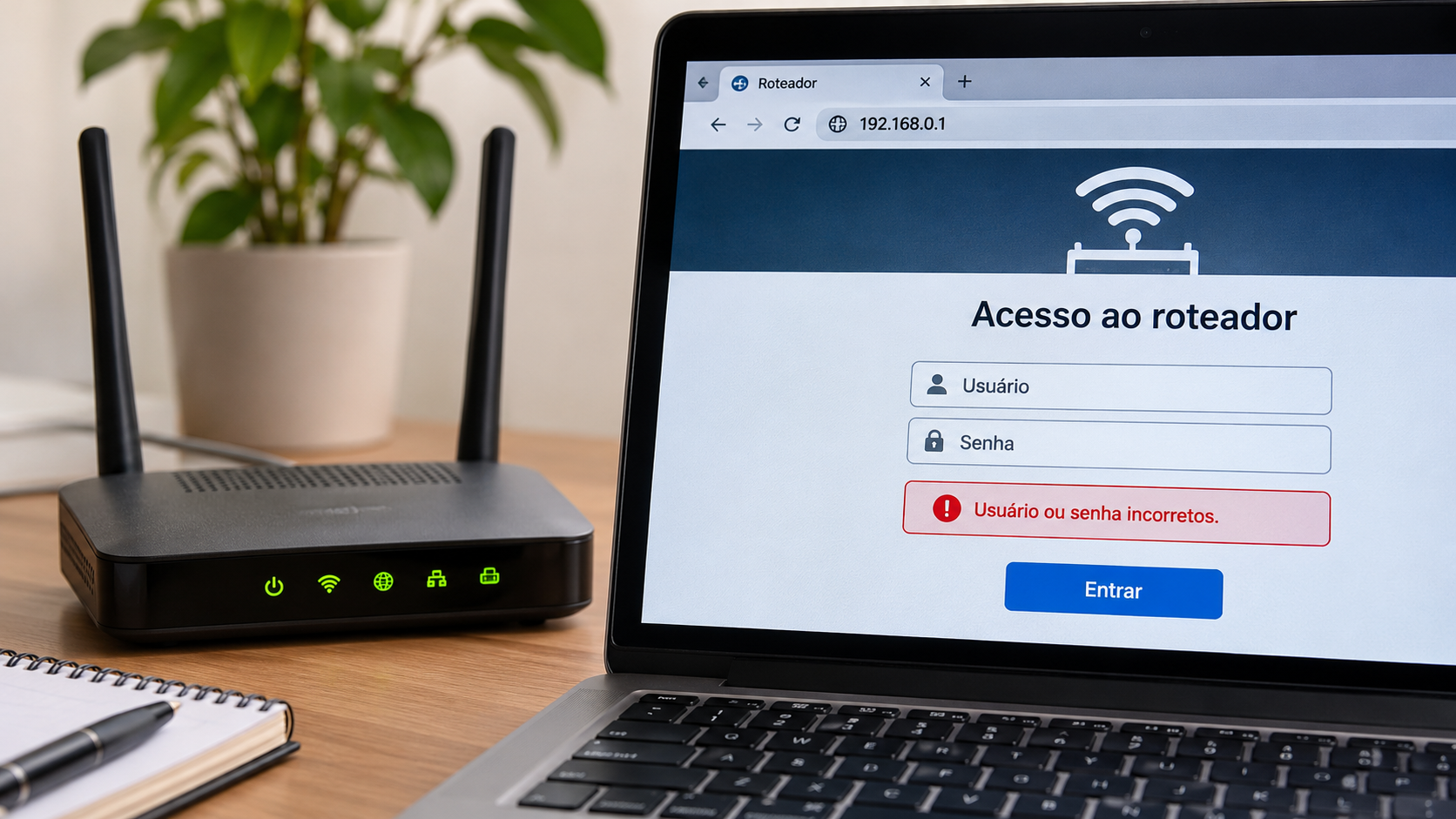
Você digita “admin” na página do roteador, tenta a senha da etiqueta e recebe sempre a mesma resposta: usuário ou senha incorretos. A internet até continua funcionando, mas você não consegue entrar nas configurações. Nessa hora, o botão Reset parece a saída mais rápida.
Só que resetar sem descobrir o motivo pode criar um problema maior. Em muitos modelos, a senha de fábrica deixou de valer depois da primeira configuração. Em outros, quem controla o acesso é a operadora. Antes de apagar tudo, vale descobrir qual é o seu caso.
Primeiro, veja o que está sendo recusado
Nem toda falha de acesso ao roteador é problema de senha. O momento em que o erro aparece já diz muito:
| O que aparece | O que pode estar acontecendo | O que verificar primeiro |
|---|---|---|
| A página abre, mas rejeita a senha | Senha errada, alterada ou de outro tipo de acesso | O modelo do aparelho e qual senha ele pede |
| O navegador nem abre a página | Endereço errado ou conexão com outro aparelho | O gateway da rede em que você está |
| Aparece uma tela para criar senha | Configuração inicial, restauração recente ou procedimento de segurança do fabricante | O procedimento do fabricante |
| O aplicativo pede outra conta | A conta na nuvem e a senha local são diferentes | Qual conta o aplicativo está pedindo |
| Nem os dados da etiqueta funcionam | Senha trocada ou aparelho personalizado pela operadora | A documentação e a operadora, se for o caso |
Essa separação evita dois erros comuns: trocar senhas para resolver uma página que nem carrega, ou resetar o roteador quando o navegador está entrando no aparelho errado.
A senha admin não é a senha do Wi-Fi
O roteador trabalha com senhas diferentes. A do Wi-Fi serve para conectar celulares e computadores à rede. A de administração protege as configurações do aparelho, como rede local, atualizações e controles de acesso.
Alguns aparelhos ainda usam uma conta vinculada ao fabricante. Na TP-Link, por exemplo, a senha local do roteador e a da conta TP-Link ID não são necessariamente as mesmas.
Ou seja: conectar o celular no Wi-Fi não significa que a mesma senha abre o painel. Se o formulário pede a senha de administração, a que aparece ao lado de “Wireless Password” ou “Senha Wi-Fi” na etiqueta provavelmente não vai funcionar.
A senha de fábrica pode não valer mais
Antes de testar combinações achadas na internet, descubra a marca e o modelo exatos do aparelho. Essas informações ficam numa etiqueta embaixo ou atrás dele, junto do endereço de acesso, do nome da rede e do número de série.
Leia o nome de cada campo da etiqueta. Muitas trazem só a senha original do Wi-Fi, sem a de administração. Outras têm uma senha própria para o painel.
A mesma marca também muda de uma geração para outra. Nos roteadores TP-Link de interface antiga, vários modelos usavam “admin” como usuário e senha de fábrica. Nos mais recentes, é o dono quem cria a senha de administração na primeira configuração. Depois disso, insistir em “admin” não adianta. A documentação de acesso da TP-Link explica essas diferenças, e é por isso que uma lista genérica de senhas por marca não substitui o manual do seu modelo.
Confira se você está no roteador certo
Numa casa com modem da operadora, roteador próprio e repetidor, pode haver mais de uma página de administração. O endereço 192.168.0.1, por exemplo, não indica sozinho qual aparelho vai responder.
No Android, abra os detalhes da rede Wi-Fi conectada e procure o campo “Gateway” ou “Roteador” (o nome muda conforme o celular). No Windows, abra o Prompt de Comando, digite ipconfig e veja o “Gateway Padrão” da conexão em uso. Esse endereço é um bom ponto de partida, mas nem sempre é o painel que você procura: numa casa com modem da operadora e roteador próprio, o gateway pode ser o modem. Confirme o endereço de administração na etiqueta do aparelho que você quer configurar ou no manual do modelo.
Digite o endereço na barra do navegador, não na caixa de pesquisa do Google. Se o painel não abrir, a TP-Link recomenda conferir a conexão com o próprio roteador e tentar outro navegador ou outro aparelho.
Erros de digitação que você não vê
Às vezes a senha está certa e o problema é o que vai parar no campo. No celular, o teclado coloca a primeira letra em maiúscula sozinho, corrige palavras ou acrescenta um espaço no fim. No computador, o Caps Lock pode estar ligado.
O navegador também pode estar preenchendo uma senha antiga. Isso acontece muito quando alguém troca a senha do painel e o celular continua oferecendo a anterior. Apague o que foi preenchido automaticamente e digite a senha à mão, de preferência tocando no ícone de olho para ver o que está escrevendo. Se o roteador foi configurado por outra pessoa, não confie que a senha salva no seu telefone é a mais recente.
Roteador da operadora pode ter outro acesso
Aparelhos fornecidos por provedores nem sempre seguem as senhas do manual da loja. A operadora pode instalar um firmware próprio, definir outra senha ou limitar algumas funções. A TP-Link avisa, na sua orientação sobre equipamentos personalizados por provedores, que não existe senha universal para esses aparelhos e recomenda consultar a etiqueta, a documentação do provedor e o suporte responsável.
Isso pesa na decisão de resetar. Num aparelho da operadora, o reset pode apagar configurações de autenticação, VLAN ou telefonia que você não tem como refazer sozinho. Antes, ligue para o suporte e pergunte se o reset é permitido e como a internet será restabelecida depois. Você não precisa informar nenhuma senha sua para pedir essa orientação.
Recuperar a senha sem apagar tudo
Em alguns modelos dá. Mas depende do aparelho e de recursos ativados antes de você perder o acesso.
Certos roteadores TP-Link oferecem recuperação por e-mail e, em alguns modelos, por perguntas de segurança. A orientação oficial de recuperação deixa claro que esses recursos precisam ter sido configurados antes. Se nunca foram ativados, não recuperam uma senha desconhecida. Na ASUS, quando a senha personalizada é esquecida, o fabricante informa que a única forma de recuperar o acesso é restaurar o roteador, porque nem a própria ASUS consegue recuperar a senha.
Antes de qualquer restauração, procure o suporte do fabricante com o modelo e, se aparecer na etiqueta, a versão de hardware. Um procedimento que vale para uma linha de roteadores não vale automaticamente para outra.
Quando o reset passa a ser o caminho
Pense num roteador comprado por você, sem vínculo com operadora, cuja página de administração abre normalmente. A senha personalizada foi esquecida, ninguém mais tem acesso e o modelo não tem recuperação ativada. Aí a restauração de fábrica pode ser a única saída prevista pelo fabricante.
Restaurar não é o mesmo que desligar e ligar. Reiniciar só reinicia o funcionamento. A restauração de fábrica apaga as configurações personalizadas e devolve o aparelho ao estado em que saiu da caixa.
O que mais pega as pessoas é a internet. Muitas conexões exigem um usuário e uma senha fornecidos pela operadora, no modo chamado PPPoE. Se a sua conexão usa PPPoE e esses dados estão salvos no roteador, o reset pode apagá-los, e a internet só volta quando forem digitados de novo. Em outros casos, o provedor reconfigura o aparelho à distância. Tudo depende de como a sua conexão foi montada. A ASUS orienta a salvar essas informações antes ou pedi-las ao provedor.
Antes de apertar o botão, tenha em mãos:
- o usuário e a senha PPPoE da sua conexão, se houver, ou a confirmação da operadora de que ela vai reconfigurar o aparelho;
- o nome e a senha atuais do Wi-Fi. Recriar a rede igual pode facilitar a reconexão dos aparelhos da casa;
- uma lista do que você tinha configurado: rede de convidados, endereços IP reservados, redirecionamento de portas, controle parental.
O jeito de resetar e o tempo de pressão no botão variam de um modelo para outro. Siga o manual exato do seu aparelho, principalmente se ele também fornece telefone ou outro serviço da operadora.
Recuperou o acesso? Proteja o painel
Se você conseguiu entrar, não precisa resetar só para melhorar a segurança. Procure a área de administração, de conta ou de senha de login (os nomes mudam conforme a interface). Em roteadores TP-Link compatíveis, o caminho costuma ser Avançado, Sistema e Administração, e a documentação oficial mostra também como fazer pelo aplicativo Tether.
Escolha uma senha de administração longa, exclusiva e diferente da do Wi-Fi e das suas contas pessoais. Um gerenciador de senhas ajuda a guardá-la sem deixar um papel colado no roteador. Depois de salvar, saia e entre de novo para confirmar que ela funciona. E veja se o acesso remoto ao painel pela internet está ligado: se você não usa, deixe desativado. Isso é diferente do aplicativo de gerenciamento do fabricante, que pode funcionar de outro jeito.
Dois casos em que insistir na senha não resolve
O roteador foi configurado por outra pessoa
A senha de fábrica pode ter sido trocada na instalação. Se um técnico ou o provedor instalou o aparelho, peça a eles os dados de administração ou o procedimento oficial de recuperação.
Você já resetou e a internet não voltou
Aqui o problema não é mais a senha do painel. O roteador provavelmente está sem alguma configuração exigida pela operadora, como os dados PPPoE, a VLAN ou o modo de conexão. Não repita o reset: junte as informações da instalação e siga o procedimento de configuração do modelo ou chame o suporte do provedor. Se o Wi-Fi aparece conectado mas nada abre, veja também Wi-Fi conectado, mas sem internet no celular.
Fontes consultadas
- TP-Link: como recuperar a senha de login do roteador
- TP-Link: como fazer login no roteador
- TP-Link: credenciais de equipamentos personalizados por provedores
- TP-Link: como alterar a senha de administrador
- ASUS: problemas de login na interface do roteador
- ASUS: como restaurar o roteador para a configuração padrão