

Atualizado em novembro de 2026
Do celular, a impressão sai na hora. Do notebook, o Windows insiste: Offline. O documento fica parado na fila e nada acontece, mesmo com a impressora ligada e a luz do Wi-Fi acesa.
Quando a impressora aparece como offline no Windows, mas funciona pelo celular, esse detalhe ajuda a localizar a falha. Se a impressão pelo telefone ocorreu pela mesma rede local do computador, vale investigar a comunicação com o Windows antes de reinstalar drivers.
Por que o celular imprime e o Windows não
Muitas impressoras criam uma rede própria, a conexão direta sem fio ou Wi-Fi Direct, que liga o celular a elas sem passar pelo roteador. Nos manuais da Canon, por exemplo, essa rede pode aparecer com um nome que começa com DIRECT. Alguns fabricantes também oferecem impressão remota pela internet. Ao contrário do Wi-Fi Direct, esse recurso exige que a impressora esteja conectada à internet, mas o celular não precisa estar na mesma rede local.
Por isso, abra as configurações de Wi-Fi do celular e veja o nome da rede. Se for uma rede DIRECT, conecte o celular ao Wi-Fi da casa e tente imprimir de novo, de preferência no modo de impressão local do aplicativo, e não pela internet. Se não funcionar, investigue primeiro a conexão da impressora com o roteador e a forma como o aplicativo encontra o equipamento.
Se o celular imprime pela rede da casa, a explicação pode estar na forma como cada aparelho localiza a impressora. O aplicativo do fabricante ou o serviço de impressão do celular pode localizar o equipamento de novo na rede. No Windows, as instalações que usam uma porta TCP/IP com um endereço definido podem continuar apontando para um endereço antigo. Outras usam descoberta automática, como a porta WSD. Os passos abaixo vão do mais rápido ao mais trabalhoso.
O que cada sintoma indica
| Sintoma | O que verificar primeiro |
|---|---|
| Celular só imprime pelo Wi-Fi Direct | Conexão da impressora com o roteador |
| Computador não abre a página da impressora no navegador | Rede, VPN, isolamento de clientes ou firewall |
| Página abre no navegador, mas a impressora aparece offline | Fila, porta de impressão e status SNMP |
| Problema volta depois de reiniciar o roteador | Endereço IP da impressora |
| Página de teste do Windows sai, mas o documento não | Aplicativo usado para imprimir |
Esses sinais ajudam a escolher por onde começar, mas nenhum confirma sozinho a origem da falha.
Primeiro, confira a rede do computador
Olhe o painel da impressora. Papel enroscado, tampa aberta ou falta de tinta podem impedir a impressão e mudar o status mostrado pelo Windows. Se o painel mostrar algum erro, resolva primeiro. Se a tela estiver apagada, aperte um botão para tirar a impressora do modo de economia de energia.
Imprima também a página de configuração de rede pelo painel da impressora. Ela mostra o nome da rede e o endereço IP da impressora, que vão ser úteis mais adiante.
Verifique se o computador e a impressora estão na mesma rede. É comum em casas com modem e roteador transmitindo Wi-Fi ao mesmo tempo: o notebook entra numa rede e a impressora em outra. Uma VPN ativa no computador ou a rede de convidados podem impedir a comunicação com a impressora. Alguns roteadores ainda têm uma opção de isolamento de clientes, que impede os aparelhos de conversarem entre si. Já a frequência não precisa ser a mesma: um notebook em 5 GHz pode imprimir numa impressora em 2,4 GHz, desde que a rede permita a comunicação entre os dois. Quem tem modem e roteador juntos pode entender melhor essa divisão no artigo sobre modem em bridge ou roteador.
Um teste simples mostra se o computador enxerga a impressora. Digite o endereço IP dela, que está na página de configuração, na barra do navegador do notebook. Se abrir a página de gerenciamento, o computador alcança a impressora, mesmo que isso não garanta que a impressão funcione. Se não abrir, investigue a rede, lembrando que alguns modelos não têm essa página ou exigem HTTPS.
Modo offline e documentos presos na fila
Em algumas versões da fila de impressão do Windows existe uma opção chamada Usar impressora offline. Quando ativada, ela mantém os documentos parados mesmo com a impressora disponível. A Canon e a Epson incluem essa verificação entre as orientações para o problema.
- Abra Configurações, vá em Bluetooth e dispositivos e depois em Impressoras e scanners. No Windows 10, essa área fica dentro de Dispositivos.
- Clique na impressora e abra a fila de impressão.
- No menu Impressora, se ele aparecer, desmarque Usar impressora offline e Pausar impressão, caso estejam ativados.
- Cancele os documentos travados que não precisam mais ser impressos.
Se essas opções não aparecerem na sua versão do Windows, siga para os próximos testes. Depois de limpar a fila, mande uma página de teste pelas propriedades da impressora.
Reinicie na ordem certa
Desligue a impressora pelo botão, espere ela apagar por completo, tire da tomada, aguarde 30 segundos e ligue de novo. É a primeira etapa da Microsoft para esse problema.
Se não resolver, reinicie o roteador. A Epson recomenda tirar o roteador da tomada por alguns instantes quando a impressora mostra conexão Wi-Fi mas o Windows diz que ela está offline. Espere a internet voltar e a impressora reconectar antes de tentar imprimir.
Ainda offline? Reinicie o serviço que gerencia as impressões no Windows, o spooler. Ele às vezes trava e deixa tudo parado.
- Aperte as teclas Windows e R, digite
services.msce confirme. - Na lista, encontre Spooler de Impressão.
- Clique com o botão direito e escolha Reiniciar. Se o serviço estiver parado, escolha Iniciar.
Pode ser preciso usar uma conta de administrador.
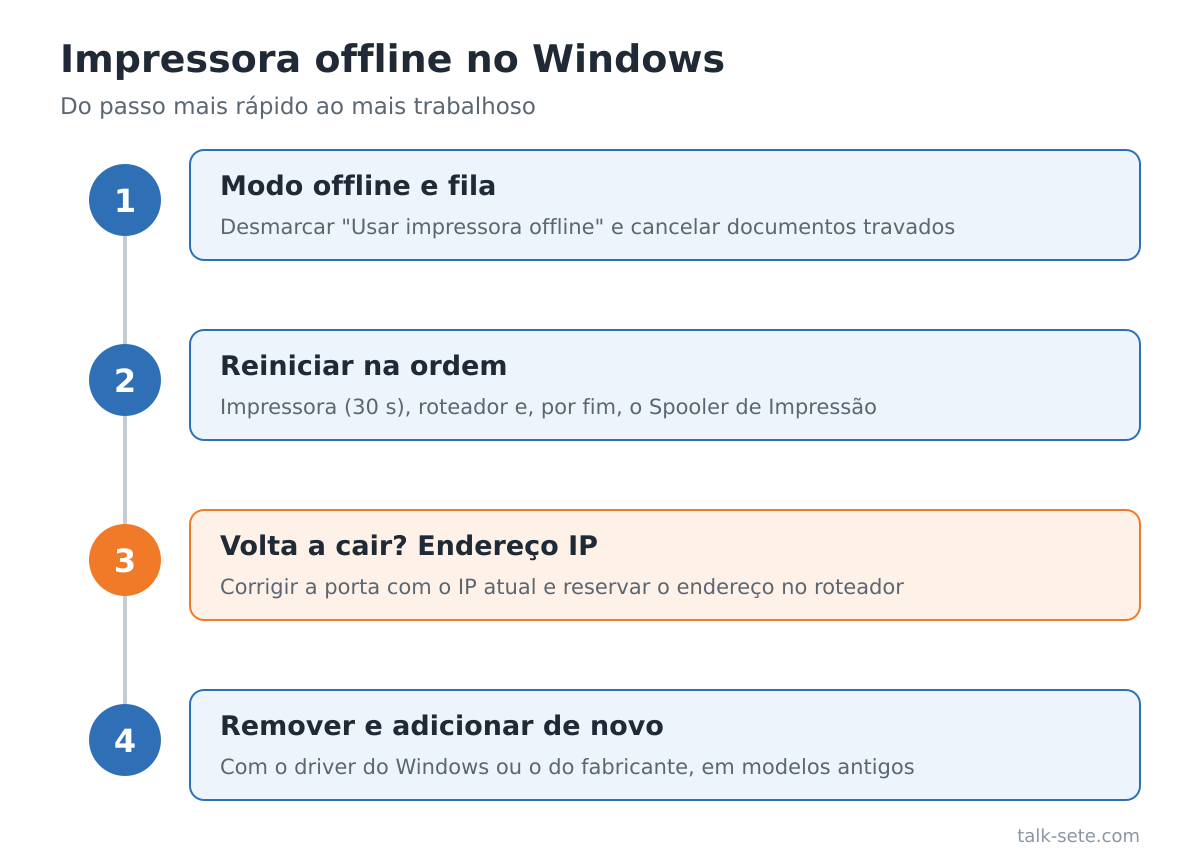
Impressora offline no Windows após mudanças de endereço IP
Quando a impressora funciona depois de reiniciar e volta a ficar offline dias depois, uma das hipóteses é a mudança do endereço IP. O roteador distribui endereços automaticamente e, dependendo da configuração, pode entregar um número diferente para a impressora depois de um reinício ou de uma queda de energia. Se o Windows usa uma porta TCP/IP apontando para o endereço antigo, a comunicação falha. Também pode acontecer de outro aparelho da casa acabar usando o mesmo endereço.
- Em Impressoras e scanners, clique na impressora e abra Propriedades da impressora.
- Vá na aba Portas e veja qual porta está marcada.
- Se for uma porta TCP/IP padrão, clique em Configurar porta e compare o endereço com o IP atual da impressora.
- Se forem diferentes, corrija o endereço ou, se o equipamento for compatível, use Adicionar porta, escolha Porta TCP/IP padrão e informe o IP atual.
- Marque a porta correta, confirme e imprima uma página de teste.
Se a porta for WSD ou IPP e estiver funcionando, não troque.
Para reduzir a possibilidade de o problema voltar, peça ao roteador que reserve sempre o mesmo endereço para a impressora. A Dell recomenda exatamente esse ajuste. A opção costuma se chamar reserva de endereço, reserva DHCP ou DHCP estático na página de configuração do roteador. Evite digitar um endereço fixo qualquer na própria impressora, porque ele pode entrar em conflito com outro aparelho.
Teste a porta de impressão pelo PowerShell
Abrir a página da impressora no navegador não prova que o Windows consegue enviar documentos, porque a interface web e a impressão podem utilizar portas diferentes. Se a impressora estiver configurada para utilizar o protocolo RAW, normalmente associado à porta TCP 9100, abra o Windows PowerShell e digite o comando abaixo, trocando o endereço do exemplo pelo IP atual da impressora:
Test-NetConnection 192.168.1.47 -Port 9100Olhe a linha TcpTestSucceeded no resultado. Se aparecer True, o computador conseguiu estabelecer uma conexão TCP com a porta informada, mas isso não garante que o documento será impresso. Vale investigar a fila, o driver e o monitoramento de status. Se aparecer False, confira o endereço IP, o protocolo utilizado e possíveis bloqueios na rede. Uma porta 9100 fechada nem sempre indica defeito: impressoras que usam outros protocolos, como IPP ou LPR, podem simplesmente não utilizar essa porta.
Se a porta responde e o Windows continua mostrando offline, uma das hipóteses é uma falha no SNMP, protocolo que o Windows pode utilizar nas portas TCP/IP padrão para consultar o estado da impressora, como explica a Microsoft. Se essa consulta falhar, o equipamento poderá aparecer como offline.
Para testar, abra a aba Portas, selecione a porta TCP/IP padrão, clique em Configurar porta e, se a opção Status SNMP ativado estiver disponível, anote a configuração original e desmarque-a temporariamente. Se a impressão voltar, há um indício de falha no monitoramento de status. Alguns avisos, como falta de papel, podem deixar de aparecer no Windows. Consulte o fabricante para corrigir essa comunicação. Se nada mudar, restaure a configuração original.
Antivírus e firewall também podem bloquear a rede local. Antes de desligar qualquer proteção, veja se a rede doméstica está liberada nas configurações de segurança. Se o fabricante orientar um teste com a proteção desativada, como faz a Epson na configuração sem fio, religue logo depois. Não deixe o firewall desligado nem abra portas de impressão para a internet.
Quando reinstalar a impressora
Se nada funcionou, remova a impressora do Windows e adicione outra vez. Em Impressoras e scanners, clique nela e escolha Remover. Depois, use Adicionar dispositivo e espere o Windows encontrar a impressora na rede. Se ela não aparecer, a opção de adicionar manualmente permite informar o endereço IP.
Em impressoras antigas, há uma mudança recente. Desde janeiro de 2026, a Microsoft restringe a publicação de novos drivers de outros fabricantes no Windows Update para o Windows 11, e as atualizações dos drivers existentes passaram a ser avaliadas caso a caso. Desde julho, o sistema prioriza o próprio driver universal, o driver de classe IPP. Os drivers antigos ainda podem ser instalados: se a impressora não funcionar bem com o do Windows, baixe o driver no site do fabricante.
Antes de instalar o driver, confira se ele é compatível com o modelo exato da impressora e com a versão do Windows utilizada no computador.
Se a impressora não consegue imprimir uma página de diagnóstico diretamente pelo próprio painel, sem utilizar o computador, vale investigar o equipamento, os suprimentos e as configurações internas. Anote o modelo e os códigos de erro antes de procurar o suporte do fabricante ou uma assistência técnica.
Fontes consultadas
- Microsoft: solução de problemas de impressora offline no Windows
- Dell: endereço IP e propriedades das portas de impressora em rede no Windows
- Canon: alterar para offline no Windows
- Canon: conexão direta sem fio
- Microsoft: o monitor de porta padrão TCP/IP e o uso do SNMP
- Microsoft Learn: comando Test-NetConnection
- Epson: mensagem de impressora offline com conexão sem fio no Windows
- Microsoft: plano de fim do suporte aos drivers de impressora de terceiros
- Epson Connect: impressão móvel e remota