
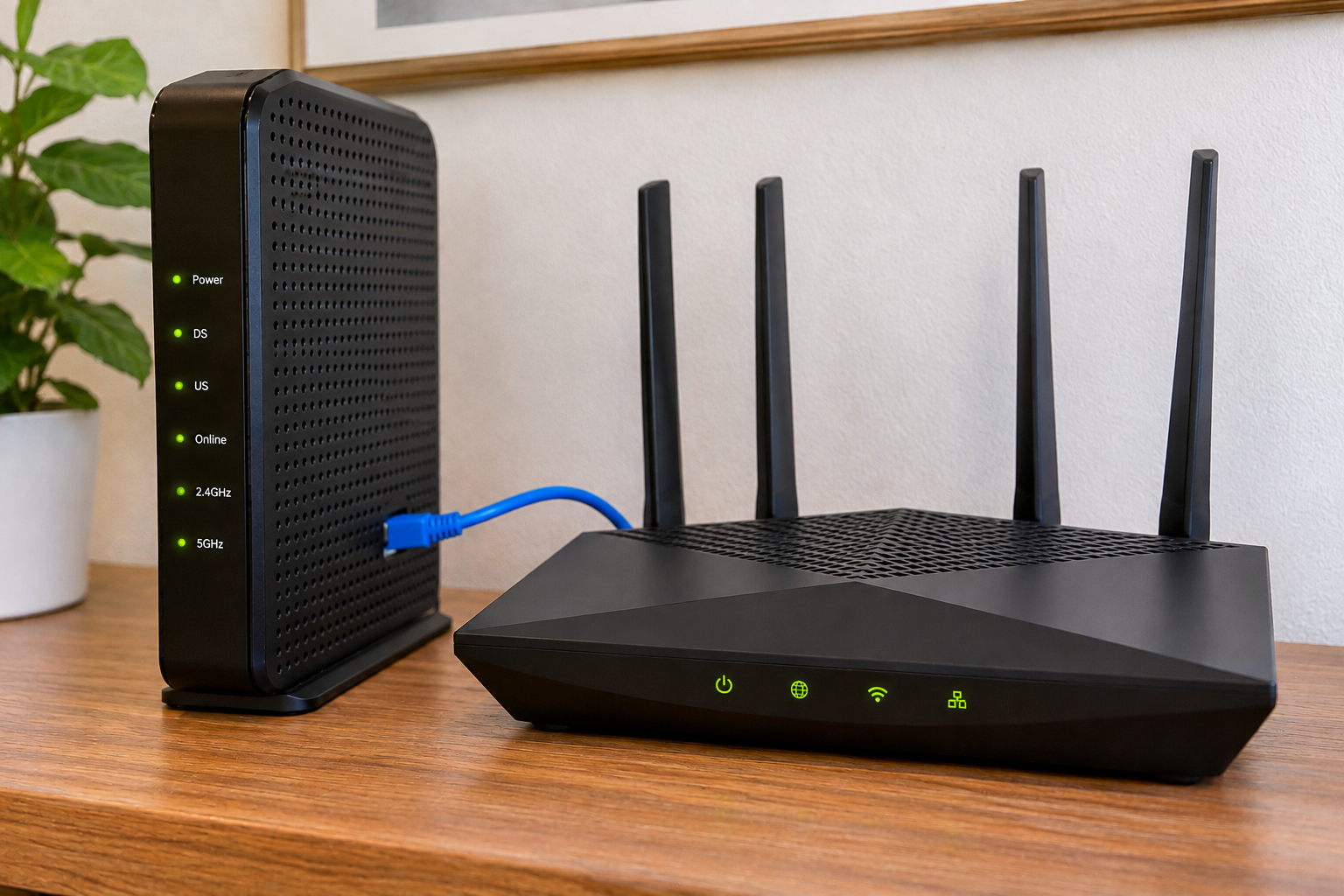
Você comprou um roteador Wi-Fi melhor, ou um kit mesh, e ligou na porta do modem da operadora. A internet funciona, mas surgem dúvidas: o técnico do fórum diz que o certo é colocar o modem em modo bridge, o suporte da operadora diz que não precisa, e o manual do roteador fala em “dupla NAT”. Afinal, qual configuração usar?
Existem três jeitos de montar essa rede, e cada um tem um custo diferente. A escolha depende menos de qual é “o melhor” e mais do que você usa em casa: TV e telefone da operadora, jogos online, câmeras com acesso remoto ou só navegação.

Opção 1: deixar os dois como roteadores
É o que acontece quando você liga um roteador novo no modem da operadora sem mexer em nada. O modem continua distribuindo endereços para a casa, e o roteador novo cria uma segunda rede atrás dele. Cada um faz sua própria tradução de endereços, a tal NAT. Por isso o nome dupla NAT.
Para navegar, assistir streaming e usar redes sociais, isso quase nunca dá problema. A própria TP-Link, porém, avisa que modem e roteador ligados em série podem causar problemas na internet por causa da dupla NAT, e recomenda colocar o modem em bridge para evitar conflitos.
Os sintomas aparecem em usos específicos: o videogame mostra NAT moderada ou estrita, o redirecionamento de portas configurado no roteador não funciona, a câmera ou o servidor de casa não aceita acesso de fora. Nem todo problema desse tipo vem da dupla NAT, mas ela é uma das primeiras coisas a verificar.
Se for manter essa montagem, desligue pelo menos o Wi-Fi do modem da operadora. Isso não acaba com a dupla NAT, mas evita ter duas redes Wi-Fi no ar e deixa todos os aparelhos na rede do roteador novo.
Como saber se você está com dupla NAT
Entre no painel do seu roteador e procure o status da conexão de Internet ou WAN. Olhe o endereço IPv4 que ele recebeu.
- Se começar com 192.168, com 10, ou estiver entre 172.16 e 172.31, é um endereço privado. Isso quer dizer que existe outro roteador antes dele, normalmente o modem da operadora. É dupla NAT.
- Se começar com 100.64 até 100.127, é a faixa reservada para CGNAT, a tradução feita pela própria operadora. Falaremos dela mais abaixo.
- Se for qualquer outro número, igual ao que aparece num site de consulta de IP, o seu roteador está recebendo o IP público direto.
Opção 2: modem em modo bridge
No modo bridge, o modem deixa de rotear. Ele só converte o sinal da fibra ou do cabo e entrega a conexão para o seu roteador, que passa a fazer todo o trabalho: autenticar na operadora, distribuir os endereços, cuidar do Wi-Fi e do firewall. Fica uma rede só, com uma única NAT dentro de casa.
Só não espere internet mais rápida. O bridge não muda a velocidade do plano: ele reorganiza quem faz o quê dentro de casa. Se o Wi-Fi melhorar depois da troca, o mérito é do roteador novo, não do bridge.
É a montagem mais limpa, e a que resolve os problemas de jogos e de portas causados pela dupla NAT. Mas ela cobra seu preço:
- Muitas operadoras de fibra usam autenticação PPPoE. Com o modem em bridge, você precisa digitar no roteador o usuário e a senha dessa conexão, que nem sempre estão no contrato. Outras operadoras entregam o endereço de forma automática, e o roteador conecta sozinho.
- Se você tem TV ou telefone fixo da operadora pelo mesmo equipamento, eles podem parar de funcionar. Em algumas redes, esses serviços passam por VLANs separadas que o seu roteador precisaria configurar. A TP-Link mostra essa configuração na seção IPTV/VLAN dos seus roteadores, mas os números das VLANs variam por operadora.
- Algumas operadoras não liberam o modo bridge no painel do cliente. Nesse caso, só o suporte técnico consegue ativar.
- Quando a internet cair, o suporte pode pedir para tirar o seu roteador da jogada antes de qualquer diagnóstico.
Antes de ativar, anote as configurações atuais do modem e pergunte à operadora se o seu plano permite bridge e quais dados você vai precisar. Depois da troca, ligue o cabo na porta WAN ou Internet do seu roteador e confira se o IPv6 também voltou a funcionar, já que alguns roteadores precisam de uma configuração separada para ele.
Opção 3: seu roteador em modo access point
Existe um caminho do meio, que muita gente esquece. Em vez de mexer no modem da operadora, você coloca o seu roteador em modo access point (ponto de acesso). Os roteadores TP-Link vendidos no Brasil, por exemplo, trazem esse modo no assistente de configuração, descrito no manual como a função que transforma a rede cabeada existente em rede sem fio.
A ASUS descreve o mesmo modo nos seus roteadores e explica o que acontece com ele: firewall, compartilhamento de IP e NAT ficam desativados por padrão. Nessa montagem, o modem da operadora continua sendo o único roteador da casa. O seu aparelho só cuida do Wi-Fi, com sinal melhor e mais alcance. Não há dupla NAT, TV e telefone continuam funcionando, e o suporte da operadora encontra o modem do jeito que espera.
A desvantagem é que boa parte dos recursos de roteamento do seu aparelho deixa de funcionar, conforme o modelo. Redirecionamento de portas e VPN, por exemplo, passam a depender do modem da operadora, que costuma ter menos opções. Também é preciso desligar o Wi-Fi do modem para não ter duas redes competindo. Kits mesh costumam oferecer o mesmo recurso, às vezes com o nome de modo bridge ou modo AP no aplicativo.
Não confunda com o modo repetidor. O access point recebe a internet por cabo, enquanto o repetidor pega o sinal Wi-Fi do modem e retransmite, perdendo parte da velocidade no caminho.
O bridge não resolve o CGNAT
Aqui está um engano comum. Muita gente coloca o modem em bridge para conseguir abrir portas e continua sem conseguir. O motivo pode estar fora de casa: várias operadoras usam CGNAT, uma tradução de endereços feita na rede da própria operadora, que divide um mesmo IP público entre vários clientes.
Com CGNAT, tirar a dupla NAT de dentro de casa não basta, porque existe outra tradução, feita pela operadora, antes do seu modem. Se esse é o seu caso, veja no artigo sobre redirecionamento de portas e CGNAT como confirmar e o que pedir à operadora.
Qual escolher
Se você só navega, assiste streaming e trabalha de casa, a opção 3 resolve com o menor risco. Você ganha um Wi-Fi melhor sem mexer em nada da operadora. A opção 1 também funciona, desde que o Wi-Fi do modem fique desligado.
Se joga online, hospeda algum serviço em casa ou precisa de redirecionamento de portas, a opção 2 é a indicada, desde que você não dependa de TV ou telefone pelo modem, ou saiba configurar as VLANs da operadora. Confirme antes se a operadora não usa CGNAT na sua conexão. Se usar, o bridge sozinho não vai abrir as portas.
E se você tem TV e telefone da operadora e mesmo assim precisa de portas abertas, a saída costuma ser manter o modem roteando e configurar o redirecionamento nele, ou pedir à operadora a ativação do bridge com os serviços extras preservados.