
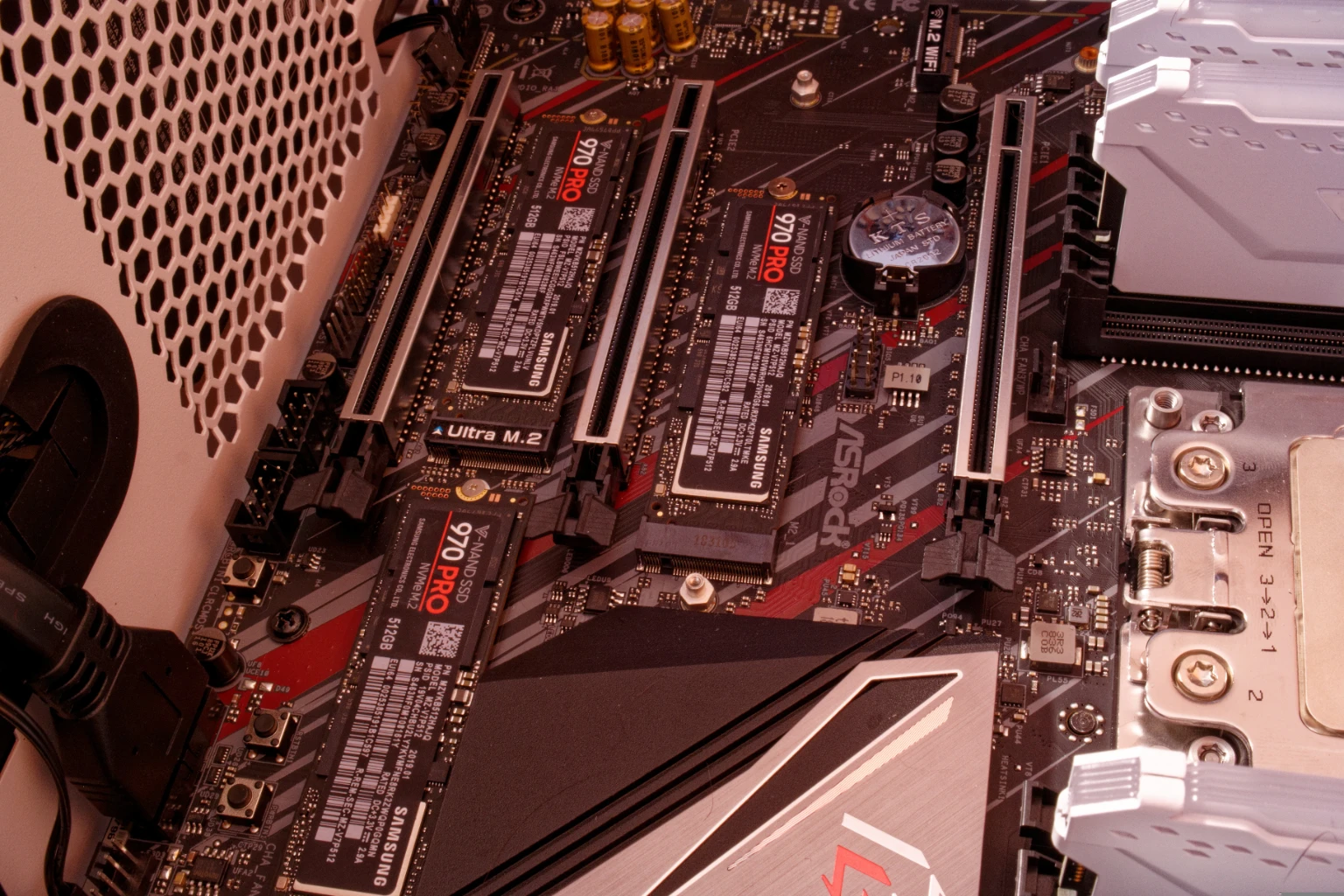
Você liga o computador e, em vez do Windows, aparece a tela da BIOS. Na lista de armazenamento, o SSD M.2 sumiu. O primeiro pensamento é que ele queimou e levou os arquivos junto. Muitas vezes não é isso: o drive continua inteiro, e o problema está no encaixe, no slot escolhido ou numa configuração da placa-mãe.
Siga as verificações abaixo na ordem. Elas vão da mais simples para a mais trabalhosa, e só a última envolve garantia.
Primeiro, confirme que ele sumiu mesmo
Parece óbvio, mas muita gente procura o SSD no lugar errado. Em algumas placas-mãe mais antigas, como a ASUS TUF B450-PLUS GAMING, a própria ASUS avisa que SSDs NVMe não aparecem nas informações de armazenamento do modo EZ da BIOS. O drive pode estar detectado, só não é listado naquela tela.
Entre no modo avançado (nas placas ASUS, a tecla F7 alterna os modos) e procure uma seção chamada “NVMe Configuration”, “Informações NVMe” ou parecida, normalmente dentro de Avançado. Se o SSD aparecer ali, ele está detectado. Se a falha for de inicialização, investigue a ordem de boot e o sistema operacional.
Também vale separar duas situações. Se o drive aparece na BIOS mas não na lista de inicialização, a causa pode estar na configuração de boot ou na ausência de um carregador de inicialização válido. Se ele não aparece em lugar nenhum, continue lendo.
Verifique o encaixe físico
Desligue o computador, tire o cabo da tomada e segure o botão de ligar por alguns segundos. Antes de tocar nos componentes, tome cuidado com a eletricidade estática. Abra o gabinete, solte o dissipador do slot M.2 (se houver) e retire o SSD.
- Confira se os contatos dourados estão limpos. Evite tocá-los com os dedos. Se houver sujeira, use um pano sem fiapos levemente umedecido em álcool isopropílico apropriado para eletrônicos e espere secar completamente.
- Encaixe o SSD inclinado, mais ou menos a 30 graus, empurrando até os contatos entrarem por inteiro no conector. O M.2 normalmente não faz clique: ele fica levantado até você abaixá-lo.
- Abaixe a outra ponta até encostar no suporte e prenda com o parafuso ou com a trava da placa (como o Q-Latch da ASUS). Aperte só até firmar.
- Se o dissipador da placa usa uma almofada térmica, confira se ela está posicionada corretamente e se a espessura corresponde à recomendada pelo fabricante, sem provocar pressão excessiva ou deformação no SSD.
Um SSD mal encaixado pode funcionar inicialmente e apresentar falhas depois de um transporte ou de uma limpeza do gabinete. Por isso vale refazer o encaixe mesmo que pareça certo.
Confira se o slot aceita esse tipo de SSD
M.2 é um formato, não um tipo de conexão. Existem SSDs M.2 NVMe, que usam PCIe, e SSDs M.2 SATA, que utilizam a interface SATA. E nem todo slot M.2 aceita os dois. A ASUS cita um exemplo comum: em algumas placas, o slot M.2_2 só funciona em modo PCIe, então um SSD M.2 SATA instalado nele simplesmente não é reconhecido.
Olhe a etiqueta do SSD ou consulte as especificações do modelo para saber se ele é NVMe ou SATA. Depois, abra o manual da placa-mãe (ou a página de especificações no site do fabricante) e procure a tabela de armazenamento. Ali aparecem duas informações importantes:
- Quais modos cada slot M.2 aceita: só PCIe, só SATA ou os dois.
- Quais slots compartilham recursos com portas SATA ou outros slots PCIe. Dependendo da placa-mãe, o uso de determinado slot M.2 pode desativar portas SATA, limitar outros slots ou impedir algumas combinações de dispositivos.
Por isso, se você instalou o M.2 e quem sumiu foi um HD antigo, a explicação pode estar nessa nota do manual. Se a dúvida persistir, consulte primeiro as regras de compartilhamento no manual da placa-mãe. Quando necessário, desligue o computador, desconecte temporariamente os dispositivos SATA e verifique se o SSD M.2 passa a ser reconhecido.
Restaure os padrões e atualize a BIOS
Configurações alteradas podem interferir na detecção do drive. A ASUS lista o overclock de processador ou de memória como uma causa possível: com o sistema instável, a placa pode não detectar o SSD.
Entre na BIOS, carregue as configurações padrão (nas placas ASUS, geralmente a tecla F5), salve com F10 e reinicie. Antes disso, registre as configurações atuais, principalmente as relacionadas ao modo de armazenamento, VMD, RAID e inicialização, pois restaurar os padrões pode impedir temporariamente o Windows de iniciar.
Se não resolver, verifique se existe uma versão mais recente da BIOS no site do fabricante da placa. Atualizações podem corrigir problemas de compatibilidade e detecção de dispositivos de armazenamento.
Use somente o arquivo de BIOS correspondente ao modelo e à revisão da placa-mãe, seguindo o procedimento oficial do fabricante. Mantenha a alimentação elétrica estável e não interrompa o processo. Uma queda de energia durante a atualização pode deixar a placa sem funcionar.
Se o SSD aparece na BIOS mas não na lista de boot, verifique o CSM (Compatibility Support Module) e o modo de inicialização. Sistemas instalados em UEFI normalmente utilizam o Windows Boot Manager, e o SSD pode não aparecer pelo nome como opção direta de boot. A configuração correta do CSM depende da placa-mãe e do modo em que o sistema foi instalado. Evite alterar essa opção sem verificar a configuração original.
Instalando o Windows? O Intel VMD pode esconder o SSD
Em determinados computadores com processadores Intel de 11ª a 14ª geração, principalmente notebooks, o recurso Intel VMD vem ativado de fábrica. Nessa configuração, o SSD pode ser gerenciado pelo controlador Intel RST/VMD e não aparecer na listagem NVMe convencional. Durante a instalação do Windows, a lista de discos pode ficar vazia se o driver necessário não estiver disponível.
A ASUS e a Dell explicam que, nesses casos, pode ser necessário carregar o driver Intel RST (Rapid Storage Technology) durante a instalação, pela opção “Carregar driver”. Baixe o driver compatível na página de suporte do modelo e extraia os arquivos conforme as instruções do fabricante.
Também é possível desativar o VMD na BIOS antes de instalar o Windows do zero, quando o fabricante oferece essa opção e a configuração de armazenamento permite. Só não faça isso sem planejamento num computador que já tem o Windows instalado com o VMD ligado: o sistema pode deixar de inicializar. Desativar o VMD também pode afetar configurações RAID.
Depois de uma queda de energia, dê tempo ao SSD
Se o drive sumiu logo após uma queda de luz ou um desligamento forçado, o controlador pode ter sido interrompido no meio de uma operação interna. A Crucial descreve, para algumas situações, um ciclo de energia: o SSD fica ligado e parado, com tempo para concluir operações internas.
- Com o SSD instalado, ligue o computador e entre na BIOS, sem iniciar o sistema.
- Deixe a máquina parada nessa tela por cerca de 20 minutos, desde que o SSD esteja recebendo alimentação elétrica.
- Desligue, tire da tomada por 30 segundos e repita o processo.
- Depois, ligue normalmente e veja se o SSD voltou.
Não adianta tirar o SSD da placa e deixar descansando: o procedimento depende de o dispositivo receber energia enquanto permanece sem operações de leitura e gravação. O procedimento não garante a recuperação do SSD nem corrige defeitos físicos. Se o drive continuar ausente, será necessário investigar outras causas.
Descubra se o defeito é da placa ou do SSD
Se nada funcionou, isole a peça. Se a placa tem outro slot M.2 compatível, instale o SSD nele. Outra opção é colocar o drive num case USB compatível especificamente com SSD NVMe e ligá-lo em outro computador. Se ele aparecer no Gerenciamento de Disco do Windows, significa que está sendo reconhecido, mas isso não garante que esteja totalmente saudável. O resultado pode indicar um problema no slot original, na placa-mãe ou na configuração do computador.
Se o SSD não aparece em nenhum slot compatível nem no case USB, aumenta a suspeita de defeito no próprio dispositivo, embora ainda seja necessário considerar falhas no adaptador ou na alimentação. Se havia arquivos importantes sem cópia, evite inicializar, formatar ou executar procedimentos de reparo no disco. Procure uma empresa especializada em recuperação de dados antes de novas tentativas.
Se os dados já estiverem protegidos e os testes indicarem falha do SSD, entre em contato com o fabricante para verificar a garantia, com a nota fiscal em mãos.
Quando o SSD voltar a funcionar, vale conferir o estado de saúde dele, principalmente depois de uma queda de energia. O artigo sobre como verificar a saúde do SSD com o CrystalDiskInfo mostra quais indicadores observar.
Se o SSD voltar a ser reconhecido, mas o Windows continuar lento ou mostrar uso constante do armazenamento, vale investigar outra causa. Veja também o que verificar quando o disco fica em 100% sem programas abertos.
Fontes consultadas
- ASUS: não é possível encontrar o disco rígido ou SSD após ligar a placa-mãe
- ASUS: não é possível encontrar unidades ao instalar o Windows (driver Intel RST)
- Dell: processadores Intel de 11ª a 14ª geração sem unidades na instalação do Windows
- Intel: SSD não detectado em plataformas com Intel VMD
- Crucial: por que o SSD “desapareceu” do sistema