
Você abre os ajustes de Wi-Fi do iPhone e encontra o aviso “Segurança fraca” logo abaixo do nome da rede. A internet continua funcionando, os aplicativos carregam normalmente, mas a mensagem não desaparece. Isso acontece porque o iPhone identificou uma configuração de proteção sem fio considerada ultrapassada.
Na maioria das redes domésticas, a correção não exige trocar o celular nem contratar outro plano de internet. É preciso verificar o tipo de segurança configurado no roteador e, quando necessário, substituir protocolos antigos por WPA2 com AES ou WPA3. O procedimento costuma levar poucos minutos, embora os nomes dos menus variem conforme o fabricante.
O que significa “Segurança fraca” no Wi-Fi do iPhone?
O aviso indica que a rede utiliza um método de autenticação ou criptografia que não atende às recomendações atuais da Apple. Isso não significa necessariamente que alguém invadiu seu Wi-Fi, mas informa que a proteção da conexão pode ser inferior à oferecida pelos padrões modernos.
Entre as configurações que podem provocar o alerta estão WEP, WPA-Personal, WPA/WPA2 em modo misto antigo e qualquer opção que utilize TKIP. Esses mecanismos foram desenvolvidos para gerações anteriores de redes sem fio e não devem continuar sendo usados quando existem alternativas mais seguras.
Um detalhe importante é a diferença entre WPA/WPA2 e WPA2/WPA3. Apesar dos nomes parecidos, não são equivalentes. O primeiro mantém compatibilidade com o antigo WPA, enquanto o segundo combina WPA2 com AES e WPA3 para atender aparelhos de diferentes gerações.
O aviso também não deve ser confundido com “Aviso de Privacidade”, que pode estar relacionado a outras características da rede, como o endereço Wi-Fi privado. Cada mensagem exige uma verificação diferente.
Confira qual configuração de segurança usar
Antes de acessar o roteador, identifique qual das opções abaixo está disponível. A escolha deve considerar tanto a proteção da rede quanto a compatibilidade com televisores, impressoras e dispositivos inteligentes que você já utiliza.
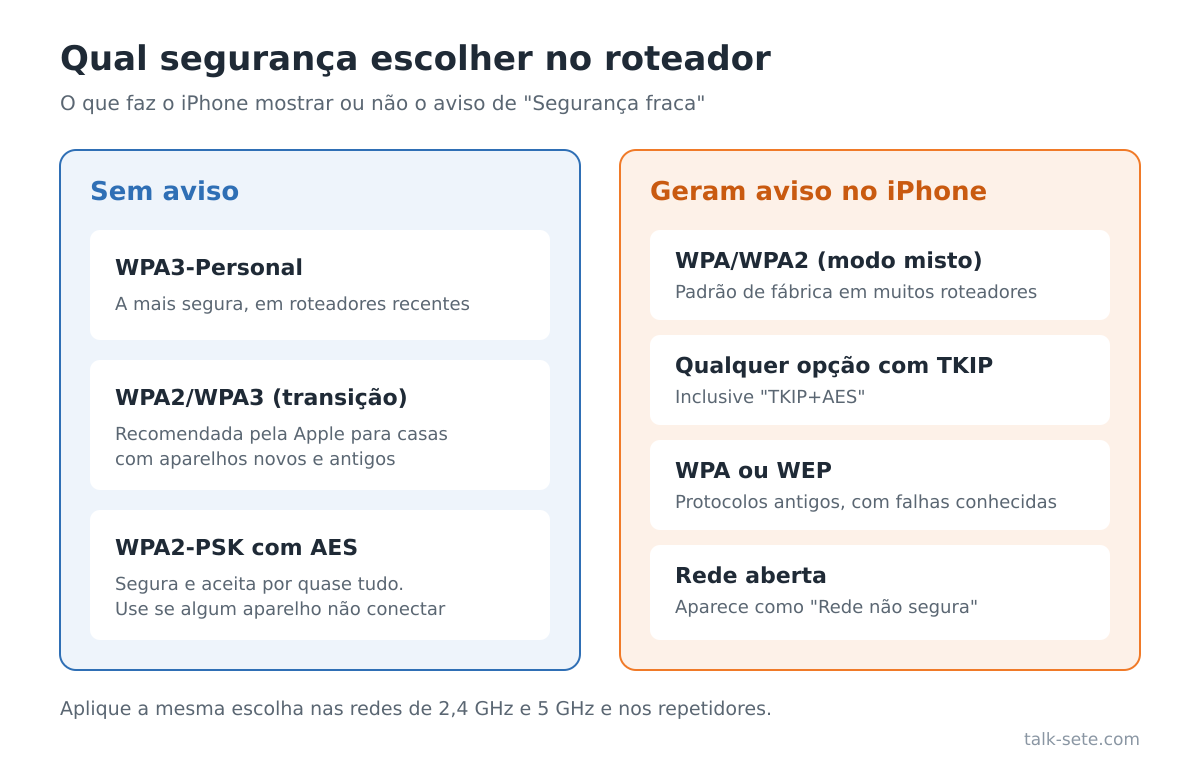
- WPA3-Personal: escolha preferencial quando todos os dispositivos da rede forem compatíveis.
- WPA2/WPA3-Personal: opção recomendada para combinar segurança moderna e compatibilidade com aparelhos que ainda utilizam WPA2.
- WPA2-Personal (AES): alternativa adequada quando o roteador ou algum equipamento não oferece suporte confiável ao WPA3.
Evite selecionar WPA/WPA2, WPA-Personal, WEP, TKIP ou opções identificadas como “Open”, “None” ou “Sem segurança”. Se aparecer “WPA2-PSK (AES)”, trata-se de uma nomenclatura comum para WPA2-Personal com criptografia AES.
Também não escolha “TKIP+AES” apenas porque o nome contém AES. O objetivo é utilizar exclusivamente AES nos modos WPA2 compatíveis, sem manter o protocolo antigo TKIP habilitado.
Como acessar as configurações do roteador
O painel de administração normalmente pode ser aberto pelo navegador de um celular ou computador conectado à rede. Se você estiver utilizando o próprio iPhone, lembre-se de que a conexão Wi-Fi poderá cair temporariamente quando a configuração for salva.
Encontre o endereço do roteador pelo iPhone
- Abra o aplicativo Ajustes do iPhone.
- Toque em Wi-Fi.
- Localize a rede doméstica à qual o aparelho está conectado.
- Toque no ícone de informações, representado pela letra “i” ao lado da rede.
- Procure o campo “Roteador” e anote o endereço IP apresentado.
Esse endereço pode ser semelhante a 192.168.1.1 ou 192.168.0.1, mas não existe um número universal. Use o valor que aparece no seu iPhone em vez de adivinhar o endereço do equipamento.
Abra o Safari, digite o endereço na barra de navegação e acesse a página. Se o navegador abrir uma busca em vez do painel, experimente informar o endereço completo, começando por http://, somente se ele corresponder ao endereço local do seu roteador. Caso o equipamento ofereça acesso por HTTPS, prefira essa opção.
Alguns modelos utilizam aplicativos próprios de administração. Outros, especialmente equipamentos fornecidos por operadoras, podem restringir determinadas opções. Nesse caso, consulte o aplicativo oficial ou o suporte do provedor.
Entre com a senha de administração
A página do roteador solicitará credenciais administrativas. Essa senha não é necessariamente igual à senha utilizada para conectar celulares ao Wi-Fi.
Confira a etiqueta do equipamento ou a documentação recebida na instalação. Se a senha administrativa tiver sido alterada, utilize a credencial definida pelo responsável pela rede.
Não redefina o roteador para os padrões de fábrica apenas porque esqueceu a senha. Em equipamentos de operadoras, isso pode apagar parâmetros necessários para restabelecer a conexão com a internet.
Altere o protocolo de segurança do Wi-Fi
Depois de entrar no painel, procure a seção responsável pela rede sem fio. Os nomes mais comuns são “Wireless”, “Wi-Fi”, “Rede sem fio”, “Segurança” ou “Wireless Security”. Em alguns equipamentos, as configurações ficam dentro de um menu chamado “Avançado”.
Antes de modificar qualquer campo, registre a configuração atual. Uma captura de tela ajuda a desfazer a alteração caso algum dispositivo deixe de se conectar.
Exemplo em roteadores TP-Link com interface recente
- Acesse o painel de administração do roteador.
- Abra “Avançado” ou “Advanced”.
- Entre em “Wireless” e depois em “Configurações Wireless” ou “Wireless Settings”.
- Localize a opção de segurança da rede.
- Selecione WPA3-Personal, WPA2/WPA3-Personal ou WPA2-PSK (AES), conforme a compatibilidade dos aparelhos.
- Confira a senha da rede e salve a alteração.
- Aguarde a rede sem fio reiniciar, caso o roteador precise aplicar a nova configuração.
Esse caminho é documentado pela TP-Link para determinados modelos com interface recente. Em roteadores mais antigos, Deco ou aparelhos com firmware personalizado pela operadora, a organização dos menus pode ser diferente.
Em roteadores de Vivo, Claro, TIM e provedores regionais
Não existe um único procedimento válido para todos os equipamentos dessas operadoras. O nome da empresa que fornece a internet não determina necessariamente a interface: dois clientes podem receber roteadores de fabricantes diferentes.
Depois de entrar no painel autorizado, procure a configuração de segurança da rede Wi-Fi de 2,4 GHz e de 5 GHz. Se as bandas forem configuradas separadamente, confira as duas. Quando o roteador oferece uma única configuração compartilhada, a alteração pode valer para ambas.
Se a interface mostrar “WPA/WPA2-PSK” com “TKIP/AES”, substitua pela opção WPA2-PSK com AES, ou por WPA2/WPA3 quando disponível e compatível.
Evite modificar configurações de WAN, VLAN, DHCP, DNS ou autenticação da operadora. Elas não são necessárias para corrigir esse aviso e podem interromper o funcionamento da conexão.
Reconecte o iPhone e confirme se o aviso desapareceu
Após salvar a alteração, o roteador pode desconectar temporariamente todos os aparelhos da rede. Isso é esperado quando o modo de segurança sem fio muda.
- Espere o Wi-Fi do roteador voltar a aparecer.
- No iPhone, abra Ajustes e depois Wi-Fi.
- Conecte-se novamente à rede doméstica.
- Se a conexão falhar ou o aviso persistir, toque no ícone “i” ao lado do nome da rede.
- Selecione “Esquecer Esta Rede” e confirme, caso essa opção esteja disponível.
- Escolha novamente a rede, informe a senha e aguarde a conexão.
- Verifique se a mensagem “Segurança fraca” deixou de aparecer.
Esquecer a rede remove as informações de conexão salvas para aquele Wi-Fi. Portanto, tenha a senha disponível antes de executar essa etapa.
Faça também um teste simples: abra um site no Safari e confirme que a internet funciona. A ausência do alerta indica que o iPhone deixou de identificar aquela configuração como fraca, mas não substitui outros cuidados de segurança, como manter o firmware atualizado e utilizar uma senha forte.
Se algum aparelho parar de conectar
Alguns dispositivos antigos, impressoras e produtos de automação residencial não aceitam WPA3. Isso pode acontecer mesmo quando o iPhone se conecta normalmente após a mudança.
Se você ativou WPA3-Personal e um equipamento deixou de funcionar, verifique primeiro se o roteador oferece WPA2/WPA3-Personal. Esse modo permite que aparelhos compatíveis utilizem WPA3 enquanto outros continuam usando WPA2 com AES. Na prática, porém, algumas tomadas inteligentes, câmeras baratas e impressoras falham até no modo de transição.
Se o problema persistir, WPA2-Personal com AES pode ser a escolha mais estável para toda a rede. O importante é não voltar a ativar WPA antigo ou TKIP somente para manter um aparelho conectado.
Uma rede separada para equipamentos antigos pode ajudar em situações específicas, desde que o roteador permita configurá-la com WPA2-AES e aplicar isolamento apropriado. Criar uma rede de convidados com criptografia ultrapassada não resolve o problema de segurança.
Se uma tomada inteligente perder a conexão após a mudança, confira também se ela aceita a banda utilizada e o novo modo de segurança. Nosso artigo sobre plugue Wi-Fi que não aceita a senha da rede explica outras causas que podem impedir a conexão.
O aviso continua mesmo depois de selecionar WPA2-AES?
Se a mensagem não desaparecer, não repita a mesma alteração várias vezes. Verifique o que realmente está sendo transmitido pela rede.
- Confirme que a configuração foi salva e aplicada, e não apenas selecionada no menu.
- Verifique se todas as bandas do roteador usam protocolos seguros.
- Confira se há repetidores ou pontos de acesso transmitindo a mesma rede com uma configuração antiga.
- Veja se o roteador mantém TKIP habilitado em alguma opção avançada.
- Esqueça a rede no iPhone e conecte novamente, depois de confirmar a senha.
- Consulte o fabricante para saber se existe uma atualização oficial de firmware.
Se você utiliza um repetidor antigo, o aviso pode estar relacionado à configuração dele, e não à do roteador principal. Nesse caso, atualizar apenas o equipamento da operadora pode ser insuficiente.
Quando a rede parece conectada, mas não oferece acesso à internet, o problema já pode ser outro. Para investigar essa situação, consulte nosso guia sobre Wi-Fi conectado sem internet no celular.
Quando vale substituir o roteador
Se o painel oferece somente WEP, WPA antigo ou TKIP, o equipamento pode estar limitado a padrões de segurança ultrapassados. Antes de comprar outro, verifique se há atualização oficial capaz de disponibilizar WPA2 com AES ou WPA3.
Se nenhuma opção segura estiver disponível, a substituição merece consideração. Ao escolher um novo roteador, procure suporte a WPA3-Personal, atualizações de firmware e compatibilidade com os dispositivos que você já possui.
Não é necessário comprar o modelo mais caro apenas para eliminar o aviso do iPhone. Um equipamento que ofereça WPA2-AES corretamente já permite corrigir a configuração fraca, embora WPA3 seja preferível quando houver suporte.
Em redes fornecidas por operadoras, consulte primeiro o provedor sobre a possibilidade de atualização ou troca do equipamento. Evite comprar outro roteador sem verificar como ele será conectado ao modem existente.