
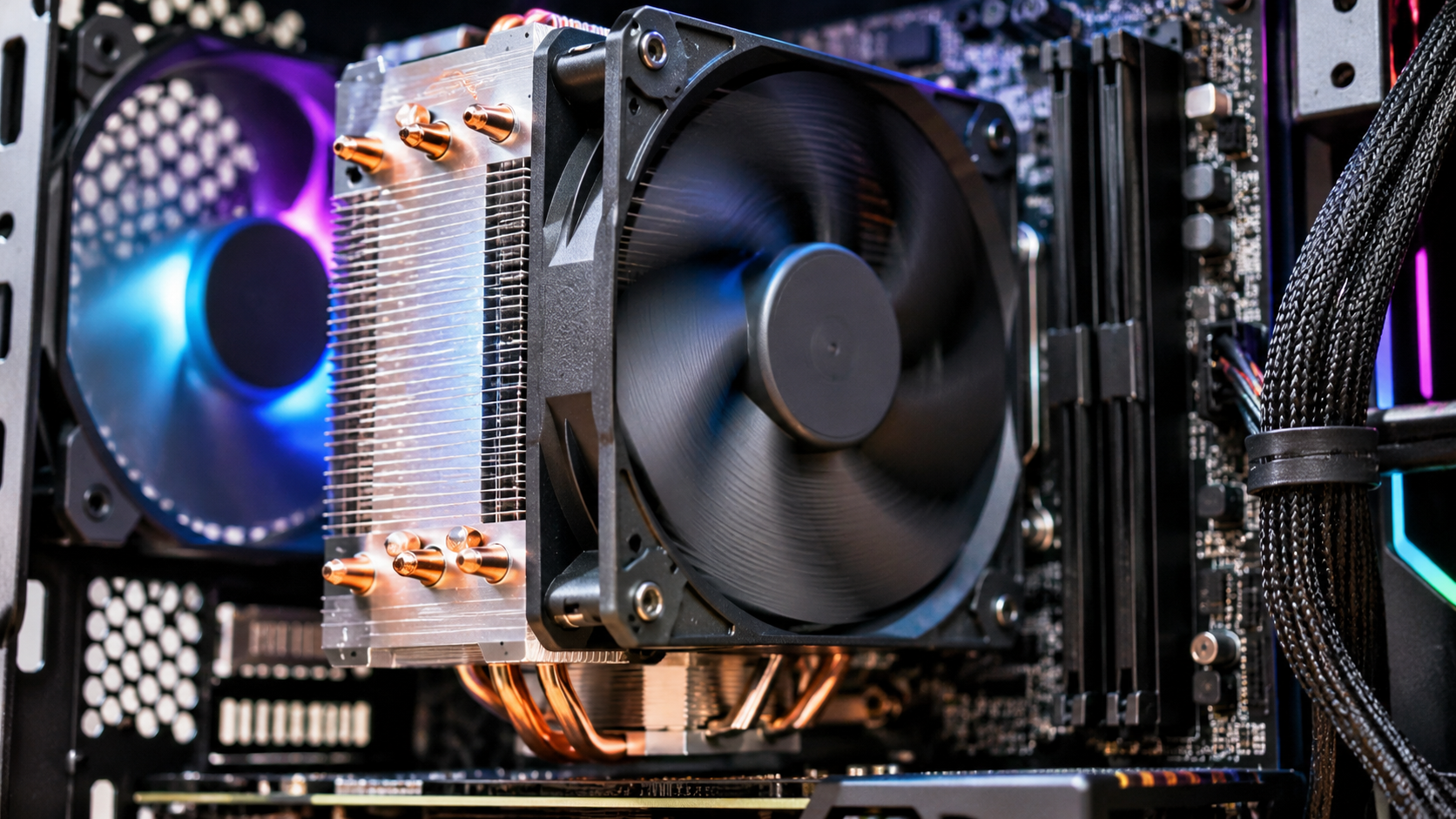
Você abre um jogo ou exporta um vídeo e, em poucos segundos, a ventoinha do computador dispara. Curioso, instala um programa de monitoramento e leva um susto: o processador está a 95 °C. Na internet, metade das pessoas diz que é o fim da CPU. A outra metade diz que é normal.
As duas têm um pouco de razão, dependendo do caso. Vamos separar o que é mito do que é verdade com o que a Intel e a AMD dizem sobre os próprios processadores.
Mito: 95 °C significa que o processador está com defeito
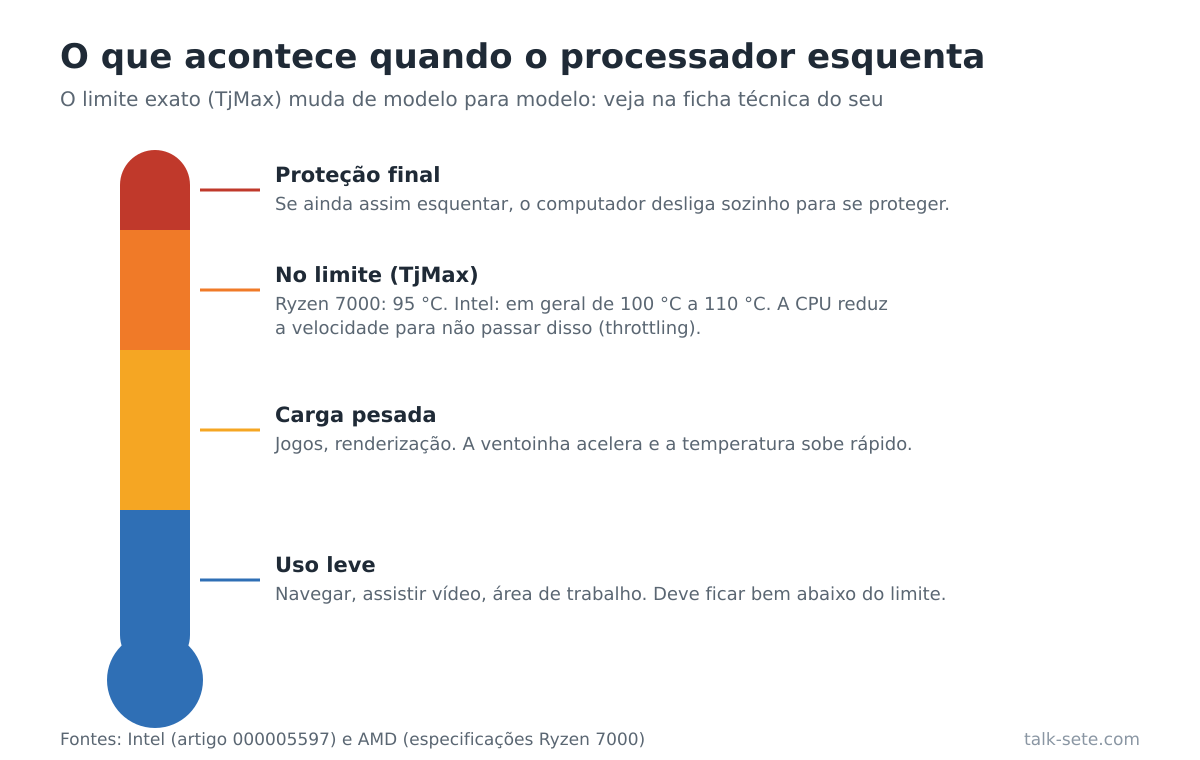
Nem sempre. Cada processador tem uma temperatura máxima de operação, chamada TjMax. A Intel informa que, nos seus processadores, esse limite costuma ficar entre 100 °C e 110 °C, conforme o modelo. Nos Ryzen 7000 convencionais da AMD, o limite é de 95 °C. Modelos de outras gerações e versões especiais, como os X3D, podem ter limites diferentes.
Mais importante do que o número é o comportamento. A própria Intel diz, na página de suporte sobre temperatura, que chegar com frequência perto do máximo não é necessariamente ruim, e que o funcionamento normal pode levar a CPU à temperatura máxima. A AMD foi mais longe com os Ryzen 7000: eles foram projetados para subir até 95 °C sob carga pesada e ficar ali, usando essa margem para manter a frequência mais alta possível.
Por isso, 95 °C durante um jogo ou uma renderização, num processador recente, pode ser exatamente o que o fabricante planejou. O mesmo número com o computador parado na área de trabalho já é outra história, como você verá adiante.
Verdade: o processador se protege sozinho
Processadores modernos contam com mecanismos de proteção térmica que reduzem muito o risco de danos por superaquecimento, mas isso não significa que falhas de refrigeração sejam inofensivas. A Intel descreve dois mecanismos de proteção. Quando a temperatura chega ao limite definido para o processador, ele pode reduzir a potência para controlar o calor. Isso é o throttling. Se mesmo assim a temperatura continuar subindo a níveis críticos, o sistema pode desligar automaticamente.
Na prática, sinais comuns de resfriamento insuficiente são perda de desempenho sob carga e desligamentos inesperados. Se houver falha de proteção ou outro problema no equipamento, danos também são possíveis.
Verdade, com ressalva: ficar no limite pode custar desempenho
Se o processador encosta no limite e precisa reduzir a velocidade com frequência, você pode estar perdendo desempenho. Os Ryzen 7000 e vários Intel recentes foram pensados para trabalhar perto do limite, mas isso pressupõe um cooler adequado. Com um resfriamento fraco, eles chegam ao limite mais cedo e podem passar mais tempo com a frequência reduzida.
Um sinal é o desempenho cair depois de alguns minutos de jogo ou de renderização, enquanto a temperatura fica colada no máximo. Nesse caso vale investigar o resfriamento, mesmo que o processador não apresente falha imediata. Para confirmar, observe no programa de monitoramento também a frequência e os avisos de limitação térmica: a temperatura sozinha não prova que houve throttling.
Mito: ventoinha no máximo é sinal de problema
A ventoinha acelera conforme a temperatura sobe. Se a CPU chegou perto do limite durante uma tarefa pesada, é esperado que o cooler gire rapidamente. Esse barulho, por si só, indica que o sistema está tentando dissipar calor, não que a refrigeração esteja necessariamente funcionando bem. Mesmo com a ventoinha no máximo, um dissipador mal fixado ou uma saída de ar bloqueada pode impedir o resfriamento adequado. Outra coisa são ruídos de raspagem, estalos ou vibração: eles podem indicar uma falha mecânica e merecem atenção.
Também não adianta simplesmente baixar a rotação na BIOS para o computador ficar silencioso. Com menos ar passando pelo dissipador, o processador pode chegar ao limite mais cedo. Se o barulho incomoda, prefira os perfis oficiais do fabricante, como silencioso ou equilibrado, que podem ajustar a potência e as ventoinhas juntos.
O que merece atenção é a ventoinha disparada com o computador aparentemente parado, sem tarefas exigentes abertas. Aí vale verificar estas possibilidades:
- Algum programa trabalhando em segundo plano. Abra o Gerenciador de Tarefas (Ctrl + Shift + Esc), clique na coluna CPU e veja o que está consumindo o processador. O artigo sobre o disco em 100% sem programas abertos mostra como investigar processos que trabalham em segundo plano.
- Poeira acumulada no dissipador e nas grades de ventilação, que dificulta a saída do calor.
- Uma ventoinha travada ou girando devagar, que pode prejudicar o resfriamento.
- Configurações de overclock ou de energia alteradas na BIOS. A Intel inclui verificar configurações da BIOS entre os passos para resolver superaquecimento.
Mito: é preciso trocar a pasta térmica todo ano
A pasta térmica preenche as pequenas irregularidades entre o processador e o dissipador. Ela pode se degradar com o tempo, mas não existe um prazo fixo que valha para todos os computadores. Num desktop bem montado, ela pode durar vários anos.
Uma orientação importante é substituir corretamente o material térmico quando o cooler é removido e reinstalado, seguindo as instruções do fabricante, sem simplesmente passar pasta nova por cima da velha. Se o computador tem alguns anos, nunca foi aberto e a temperatura subiu aos poucos, a pasta é uma suspeita razoável. Se a temperatura mudou de repente, olhe primeiro para a ventoinha, a poeira e os processos em segundo plano. Trocar a pasta também não resolve um cooler mal preso.
Um detalhe que pega muita gente em computador recém-montado: a base de vários coolers vem com uma película plástica de proteção. Se ela não foi retirada na instalação, o processador pode esquentar muito mais. Já em notebooks, a troca de pasta exige desmontar peças delicadas. Se o aparelho estiver na garantia, deixe isso para a assistência técnica.
Verdade, com ressalva: notebooks podem trabalhar perto do limite térmico
Notebooks têm menos espaço para dissipadores e ventoinhas do que muitos desktops. Por isso é comum, principalmente em modelos para jogos, ver o processador perto do limite sob carga. Mas isso não significa que todo notebook esquente mais do que todo desktop: a temperatura depende do modelo, da potência, da refrigeração e do projeto do fabricante. A Intel lembra que os limites térmicos também podem variar conforme o equipamento.
O que está ao seu alcance é não piorar a situação: evite usar o notebook sobre a cama ou o sofá, porque o tecido pode bloquear as entradas de ar. Uma superfície firme ajuda, e um suporte adequado pode melhorar a circulação quando não obstrui as aberturas.
Como saber se a temperatura do seu processador é normal
Primeiro, descubra o modelo exato. No Windows, abra o Gerenciador de Tarefas, vá em Desempenho e clique em CPU: o nome aparece no alto. Depois, descubra o limite desse modelo. Na página de especificações do processador, no site da Intel ou da AMD, procure o campo de temperatura máxima (Tjunction, TjMax ou “Max. Operating Temperature”).
Com o limite em mãos, observe dois momentos com um programa de monitoramento, como o HWiNFO ou o software da placa-mãe. Parado na área de trabalho, com pouca utilização da CPU, a temperatura normalmente deve ficar abaixo do limite. Sob carga pesada, ela pode se aproximar do máximo, mas vale observar se o desempenho cai ou se o computador desliga.
Se a temperatura fica alta mesmo sem uso, se o computador desliga sozinho ou se aparece a mensagem “CPU Over Temperature” ao ligar, há motivos para investigar. Confira se o cooler está bem preso e é compatível com o processador, se as ventoinhas giram e se o gabinete tem entrada e saída de ar livres. Em coolers com refrigeração líquida, uma falha na bomba também pode fazer a temperatura disparar.
E se houver cheiro de queimado ou fumaça, interrompa o uso, desligue o equipamento com segurança e procure assistência técnica, sem continuar os testes.